AccessScope 使い方マニュアル
検索順位の自動記録から、競合分析レポート・AI可視性(GEO)の測定まで。はじめての方向けに、画面の操作を順を追って説明します。
1. AccessScope とは
AccessScope(アクセススコープ)は、登録したキーワードの検索順位を毎日サーバーが自動で記録し、その推移をグラフで確認できる SEO ツールです。さらに、競合サイトと比較した SEO レポート(PDF) をワンクリックで作成でき、生成AI(Perplexity・ChatGPT・Gemini・Claude)での見つけられやすさ=AI可視性(GEO)も測定できます。
できること
- 登録キーワードの検索順位を毎日自動で記録し、推移をグラフで確認
- Google サーチコンソール(GSC)と連携して、実際の流入データを取り込み(任意)
- 競合サイトとの比較を含む SEO レポート(PDF)の作成・ダウンロード
- 主要な生成AI 4 エンジン(Perplexity・ChatGPT・Gemini・Claude)の回答に自社サイトが登場・引用されるかを測る AI可視性(GEO)の測定(有料プラン)
- 有料プランでは、AI による改善ポイントの解説つき
必要なもの
必要なのは Google アカウント だけです。ログインは Google アカウントで行います(メールアドレスとパスワードを別に登録する必要はありません)。クレジットカードの登録なしで始められ、Free プランは登録キーワード 10 件までずっと無料です。
2. ログインする(Google アカウント)
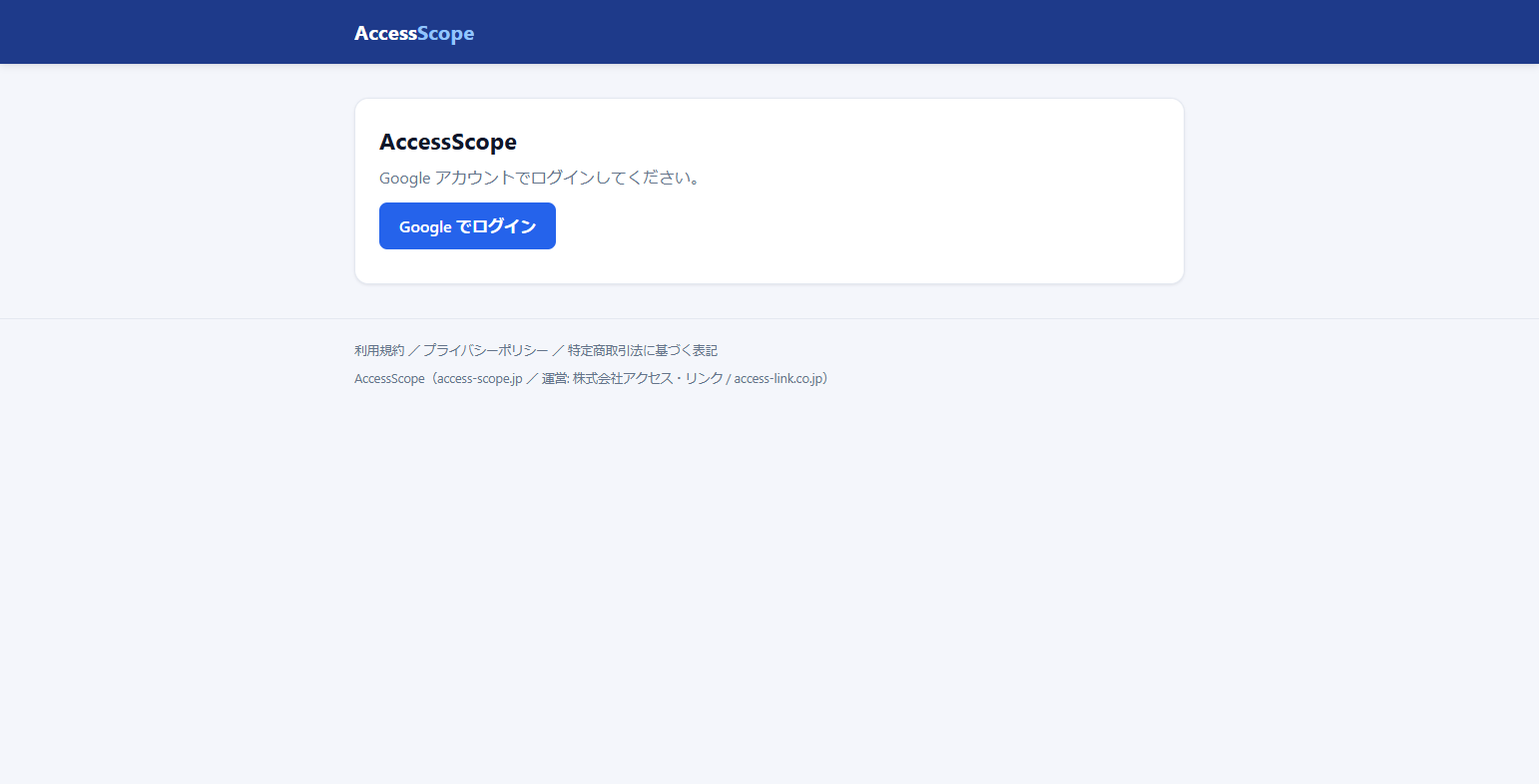
AccessScope へのログインは Google アカウントのみです。次の手順で進めます。
- ブラウザで https://app.access-scope.jp/ を開きます。
- ログイン画面で Google でログイン ボタンを押します。
- Google の画面に切り替わるので、ご利用の Google アカウントを選び、画面の案内に従って許可します。
- ログインが完了すると、AccessScope の画面に戻ります。
3. 初回の利用規約への同意とメール設定
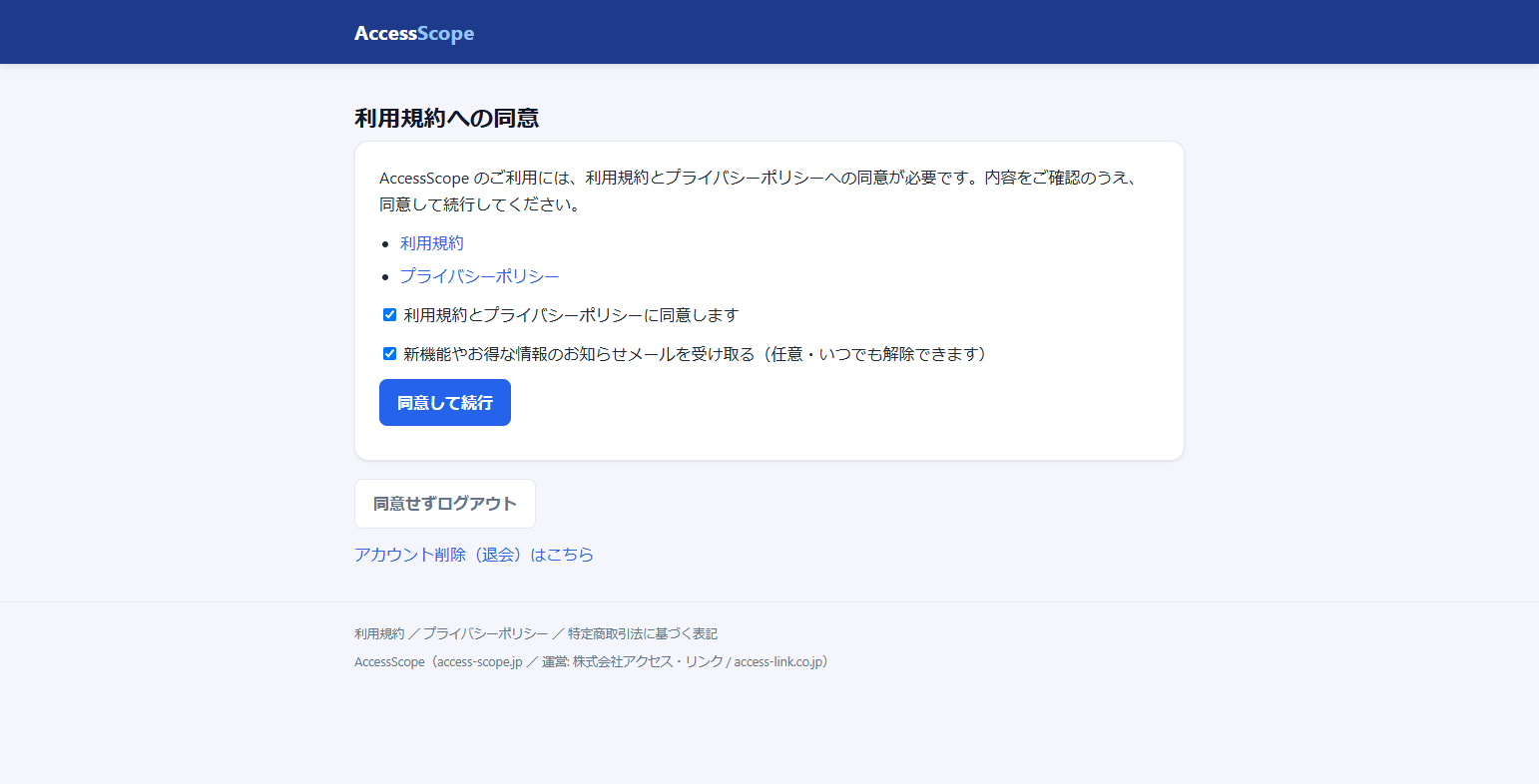
はじめてログインしたときは、利用規約とプライバシーポリシーへの同意を求める画面が表示されます。内容を確認のうえ、次のように進めてください。
- 必要に応じて 利用規約・プライバシーポリシー のリンクを開いて内容を確認します。
- 利用規約とプライバシーポリシーに同意します のチェックを入れます。
- SEO の基本を学べるメールを受け取りたい場合は、無料のSEO入門メール講座(全5回・約3週間)を受け取る にもチェックを入れます(任意・あとからいつでも解除できます)。順位の正しい見方、検索意図の合わせ方、「表示されるのにクリックされない」ページの直し方など、AccessScope の使いこなしと SEO の基本を、登録日から順番にお届けします。
- 同意して続行 ボタンを押すと、ダッシュボードに進みます。
4. ダッシュボードの見方
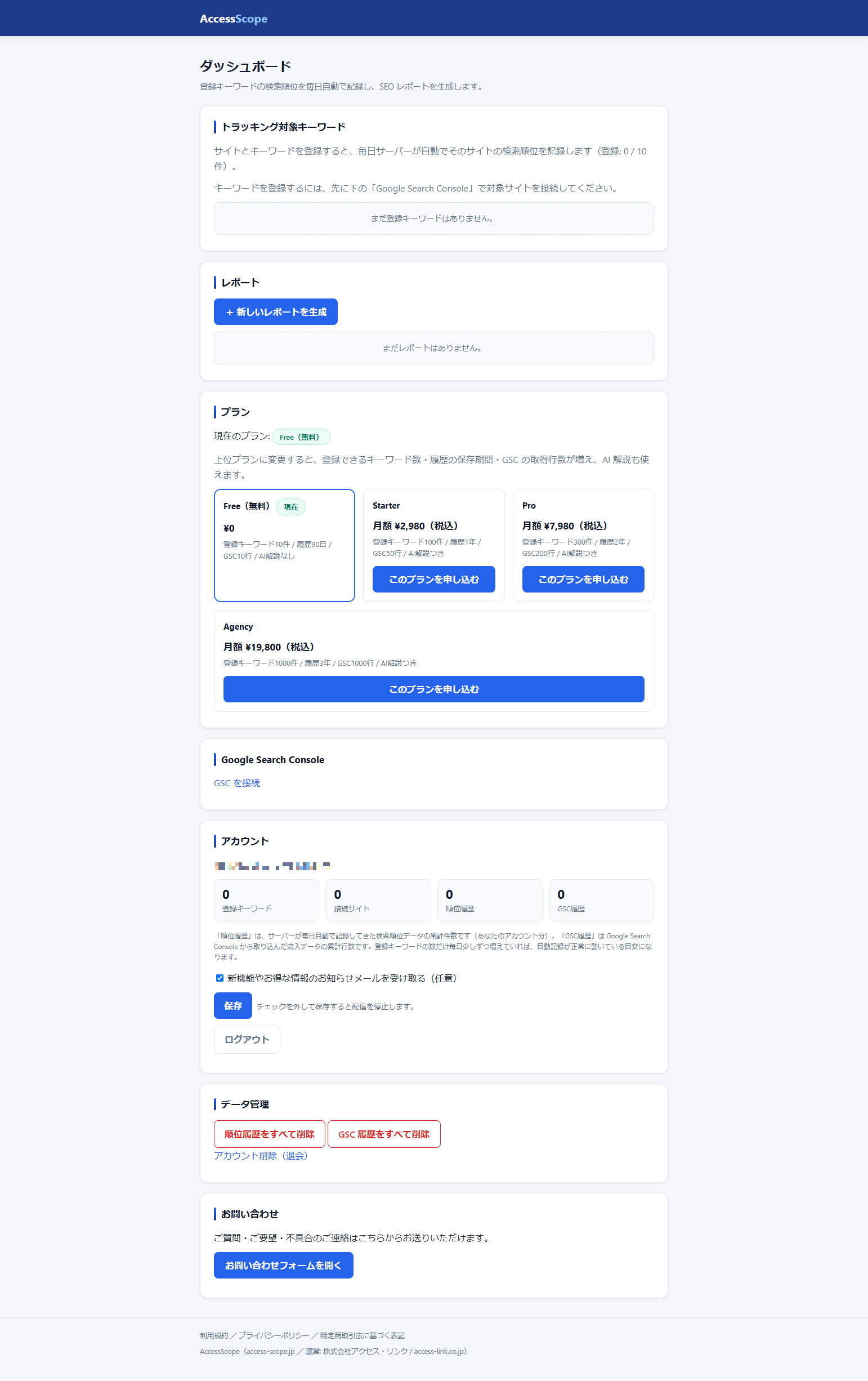
ログインすると最初に表示されるのがダッシュボードです。主な機能はすべてこの画面から操作します。上から順に次のカードが並んでいます。
- トラッキング対象キーワード … 順位を記録したいキーワードを登録・確認します(第 6 章)。
- AI可視性(GEO / LLMO) … 生成AIの回答に自社サイトが登場・引用されるかを測定します(第 10 章)。
- SEOレポート … 競合比較の SEO レポートを作成し、過去のレポートを開きます(第 8 章)。
- プラン … 現在のプランの確認、申し込み・変更(第 11 章)。
- Google Search Console … サーチコンソールとの連携(第 5 章)。
- アカウント … 登録状況の数値、メール設定、ログアウト(第 12 章)。
- データ管理 … 履歴の削除・退会の入口(第 12 章)。
- お問い合わせ … 質問・要望・不具合の連絡(第 13 章)。
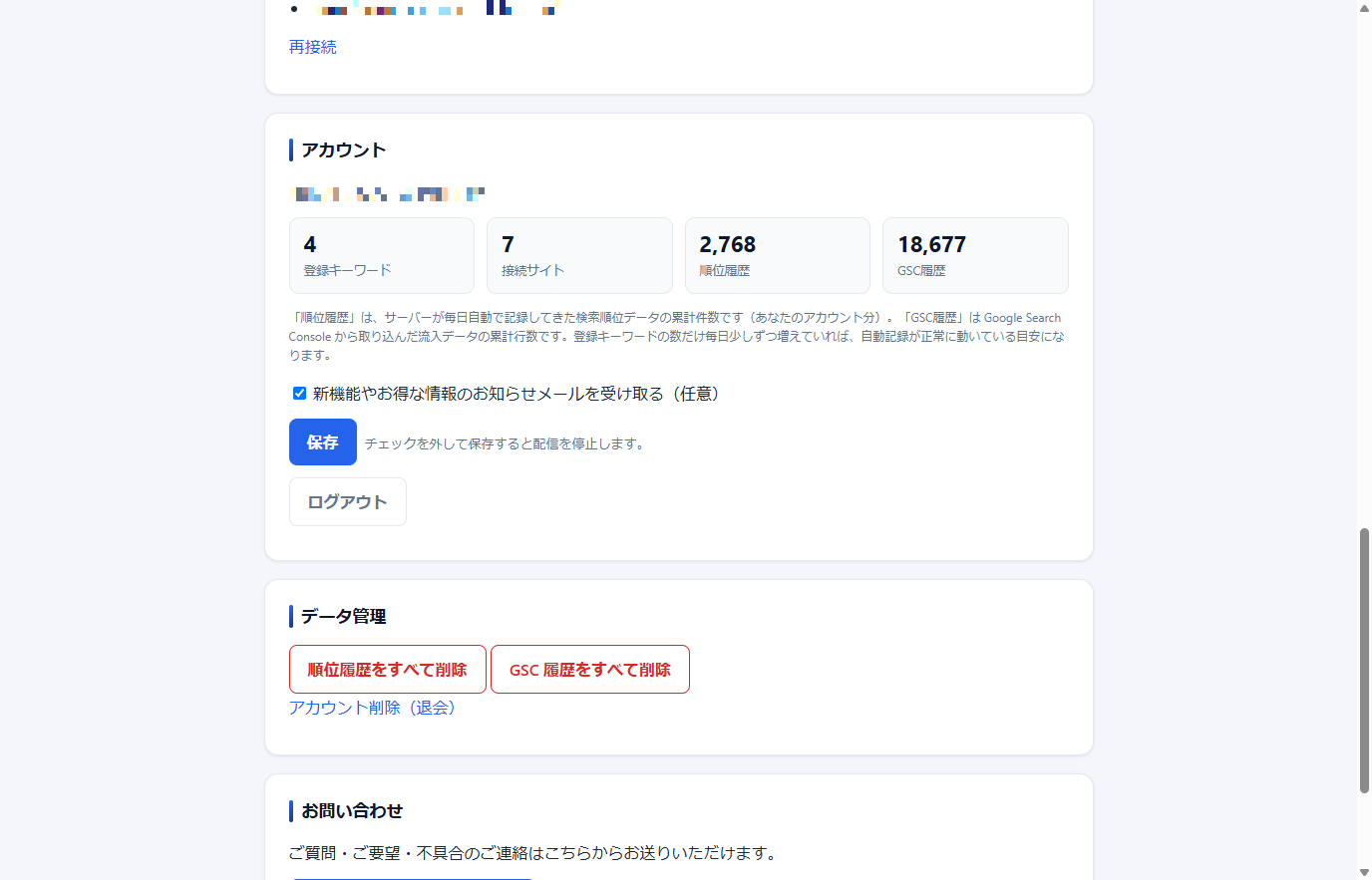
「アカウント」カードには、登録キーワード・接続サイト・順位履歴・GSC履歴 の 4 つの数値が表示されます。「順位履歴」は毎日自動で記録された検索順位の累計件数、「GSC履歴」はサーチコンソールから取り込んだ流入データの累計行数です。これらが毎日少しずつ増えていれば、自動記録が正常に動いている目安になります。
5. Google サーチコンソールと連携する(任意)
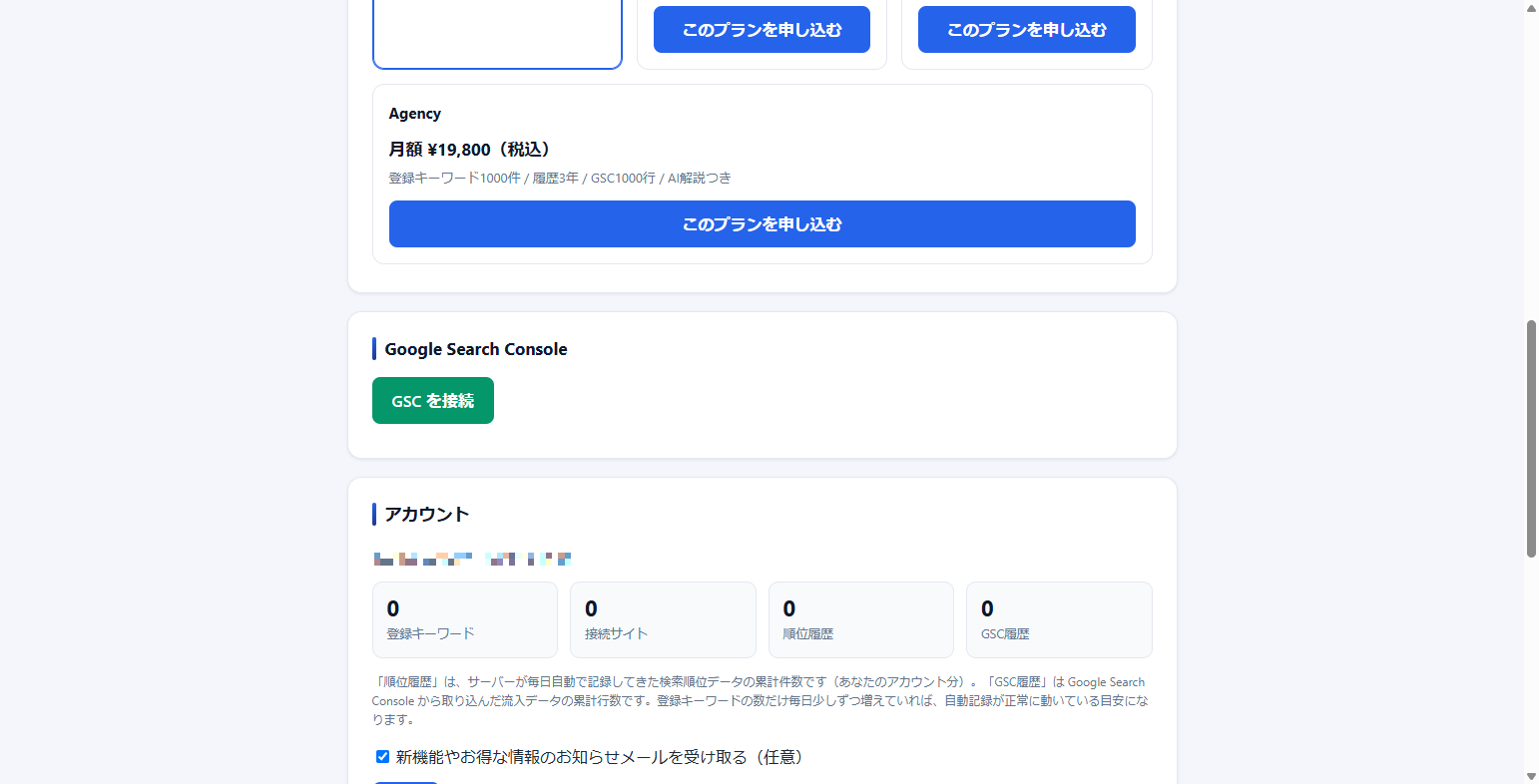
- ダッシュボードの 「Google Search Console」 カードにある GSC を接続 を押します。
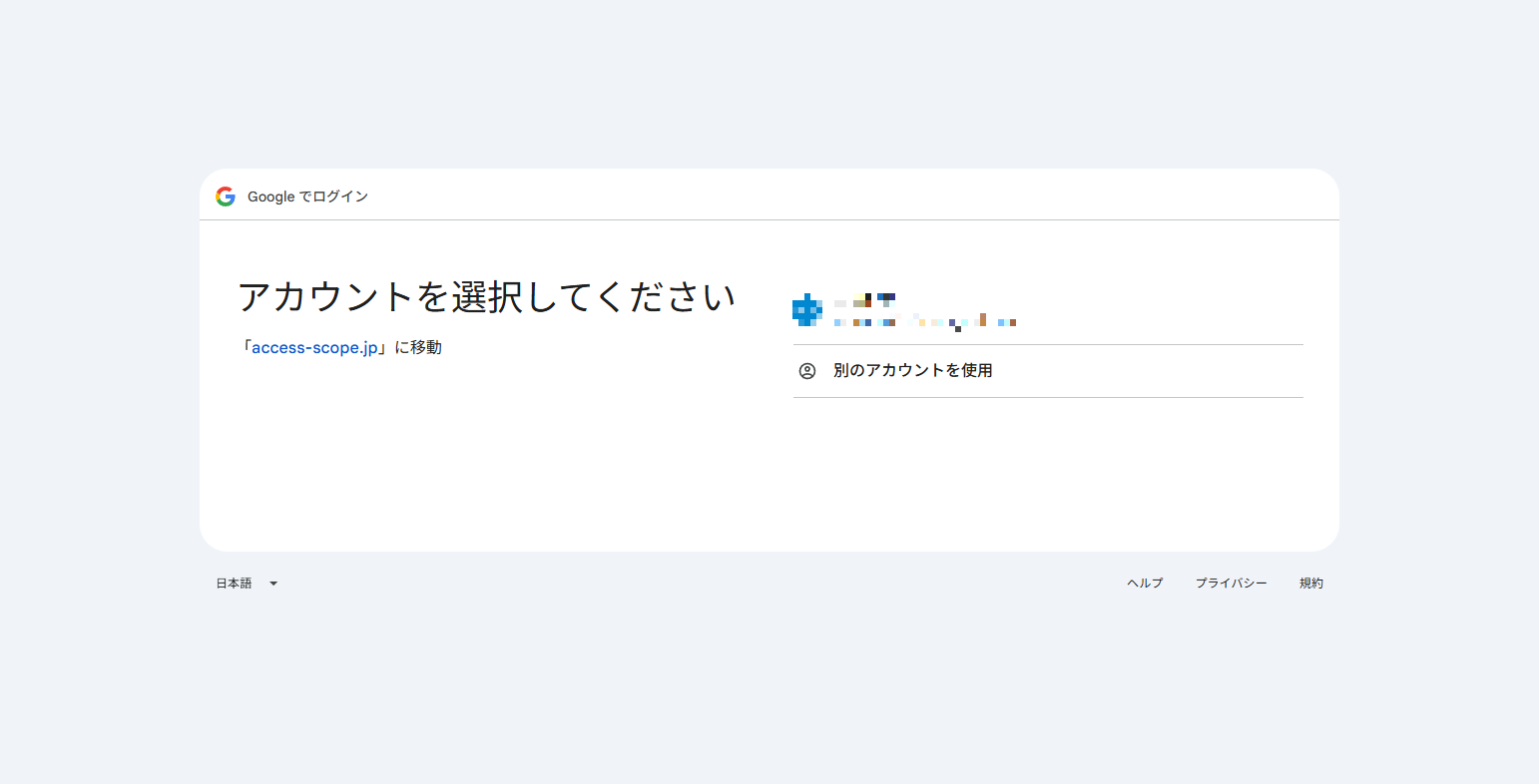
- Google の画面に切り替わります。サーチコンソールを利用している Google アカウントを選びます。
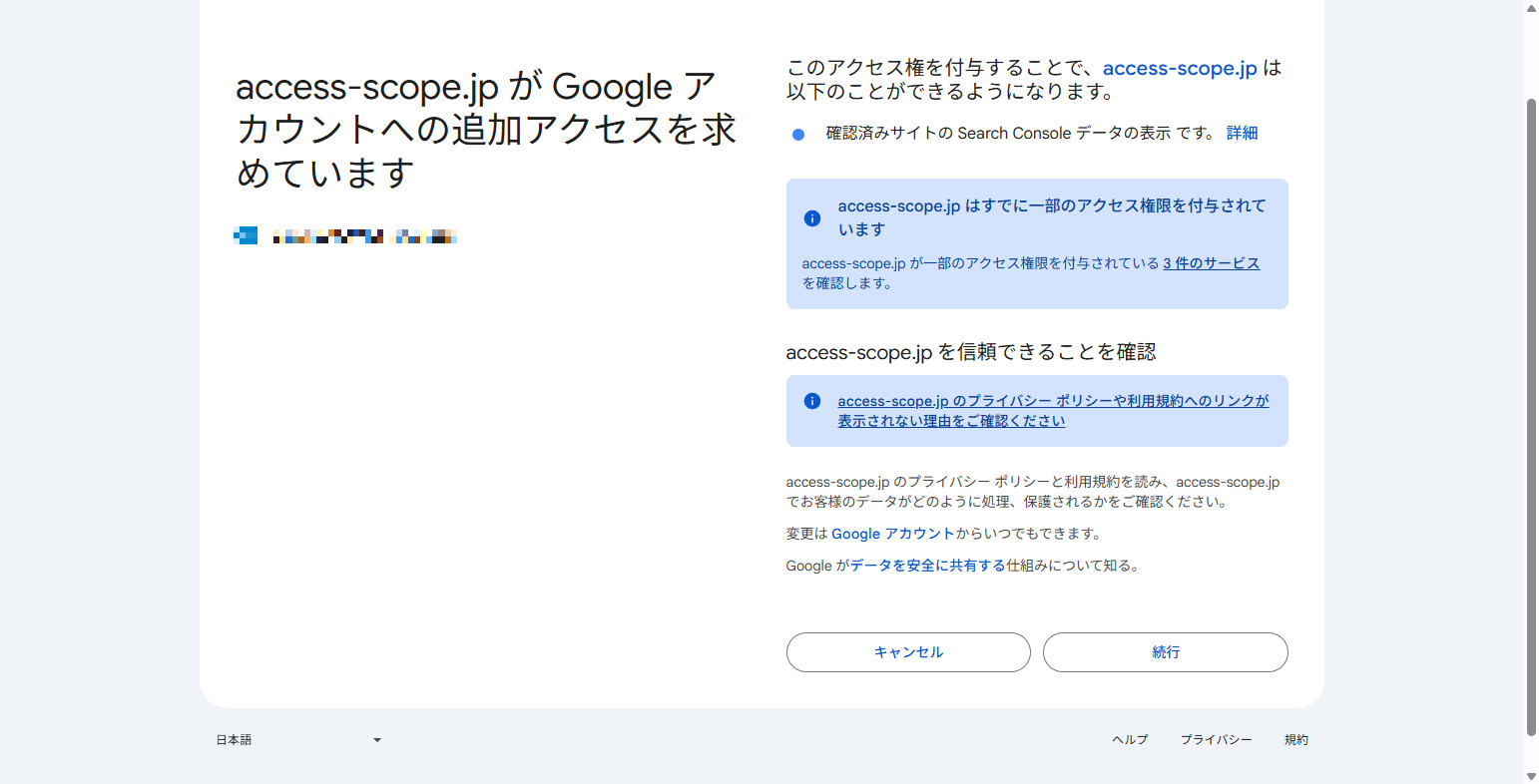
- 続いて「access-scope.jp が Google アカウントへの追加アクセスを求めています」という確認画面が表示されます。「確認済みサイトの Search Console データの表示」を許可する内容です。内容を確認して 続行 を押します。
- 許可するとダッシュボードに戻り、カードが GSC 接続済み に変わり、所有プロパティ(サイト)の一覧が表示されます。
6. キーワードを登録する
対象サイトの URL とキーワードを登録すると、毎日サーバーが自動でそのサイトの検索順位を記録します。サーチコンソールの連携は不要で、URL を入力するだけで始められます(連携している場合は、対象サイトを候補から選ぶこともできます)。登録方法は「1 件ずつ手動」と「CSV でまとめて」の 2 通りです。
① 手動で 1 件ずつ登録する
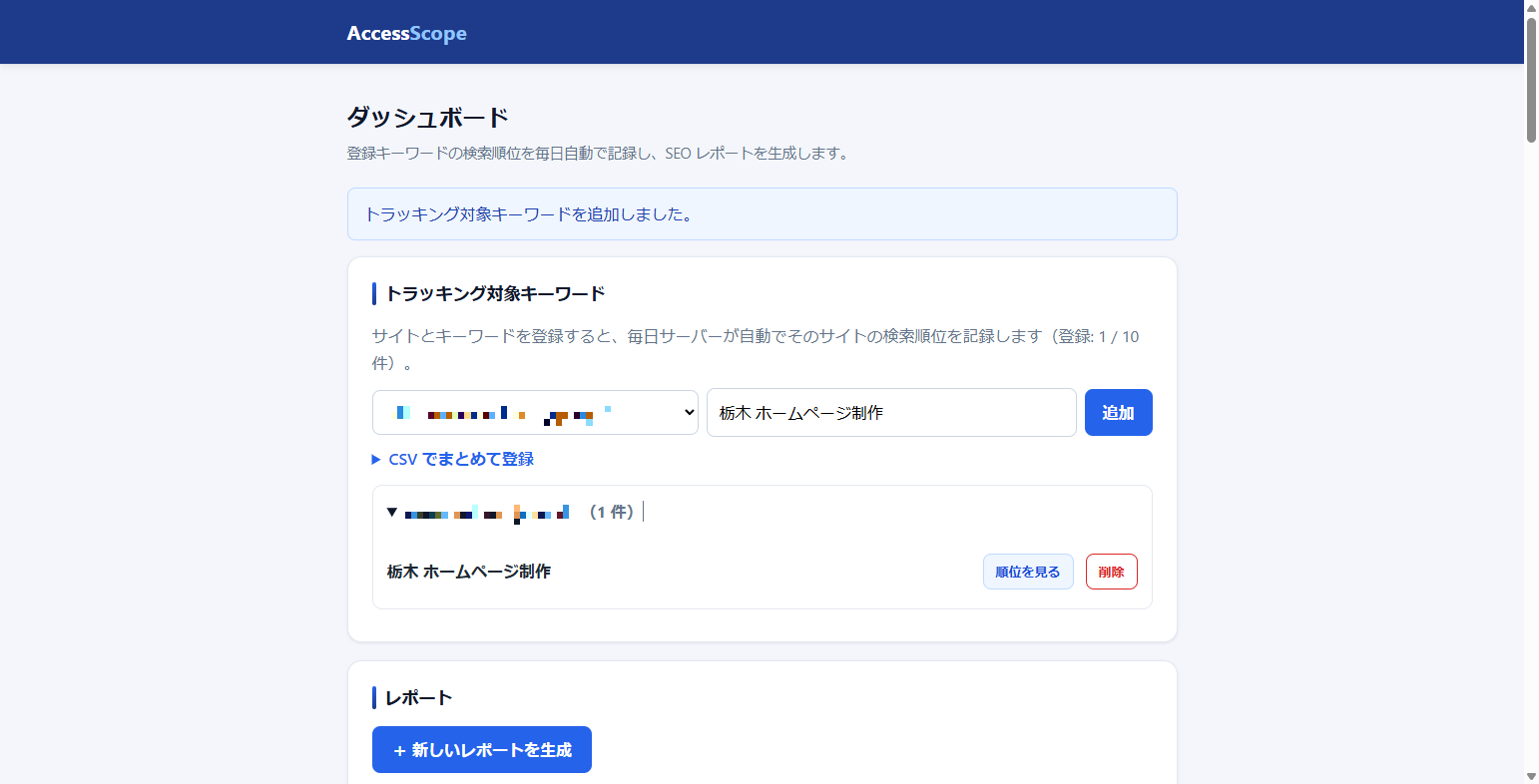
- ダッシュボードの 「トラッキング対象キーワード」 カードを開きます。
- 左の入力欄に 対象サイトの URL を入力します(例:https://example.com/)。サーチコンソールと連携済みの場合は、連携したサイトが入力候補としても表示されます。
- その右の入力欄に、追跡したいキーワードを入力します(例:栃木 ホームページ制作)。
- 追加 ボタンを押すと登録され、下の一覧に表示されます。
② CSV でまとめて登録する
- 「トラッキング対象キーワード」カードの CSV でまとめて登録 をクリックして開きます。
- 対象サイトを選び、CSV ファイル(1 行に 1 キーワード)を選択します。
- 取り込む ボタンを押すと、まとめて登録されます。
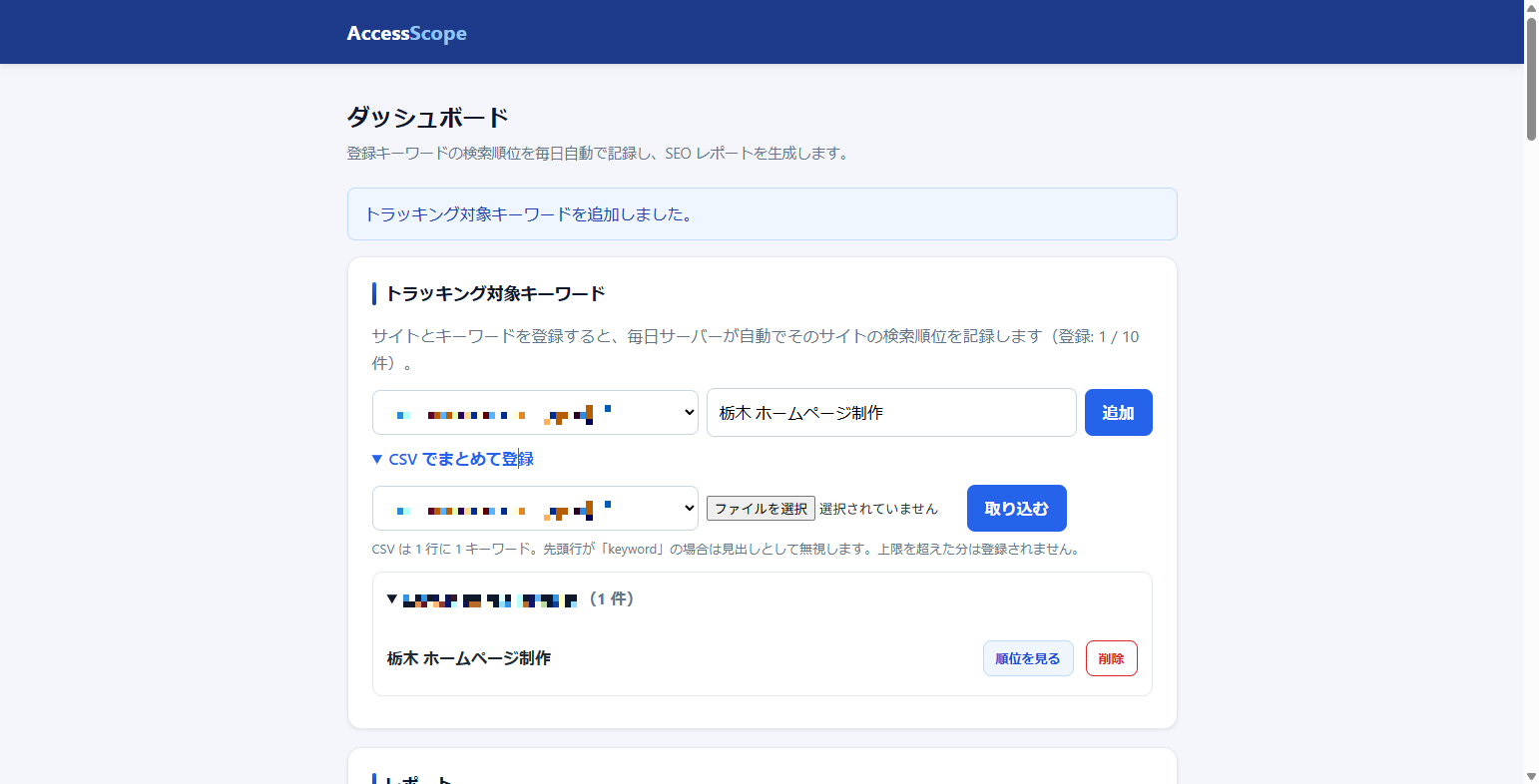
登録したキーワードは、サイトごとにまとまって一覧表示されます。各行の 順位を見る で順位の推移へ、削除 で登録の取り消しができます。
7. 検索順位を確認する
登録したキーワードの順位は、毎日朝にサーバーが自動で記録します。確認するには次のようにします。
- ダッシュボードの登録キーワード一覧から、見たいキーワードの 順位を見る を押します。
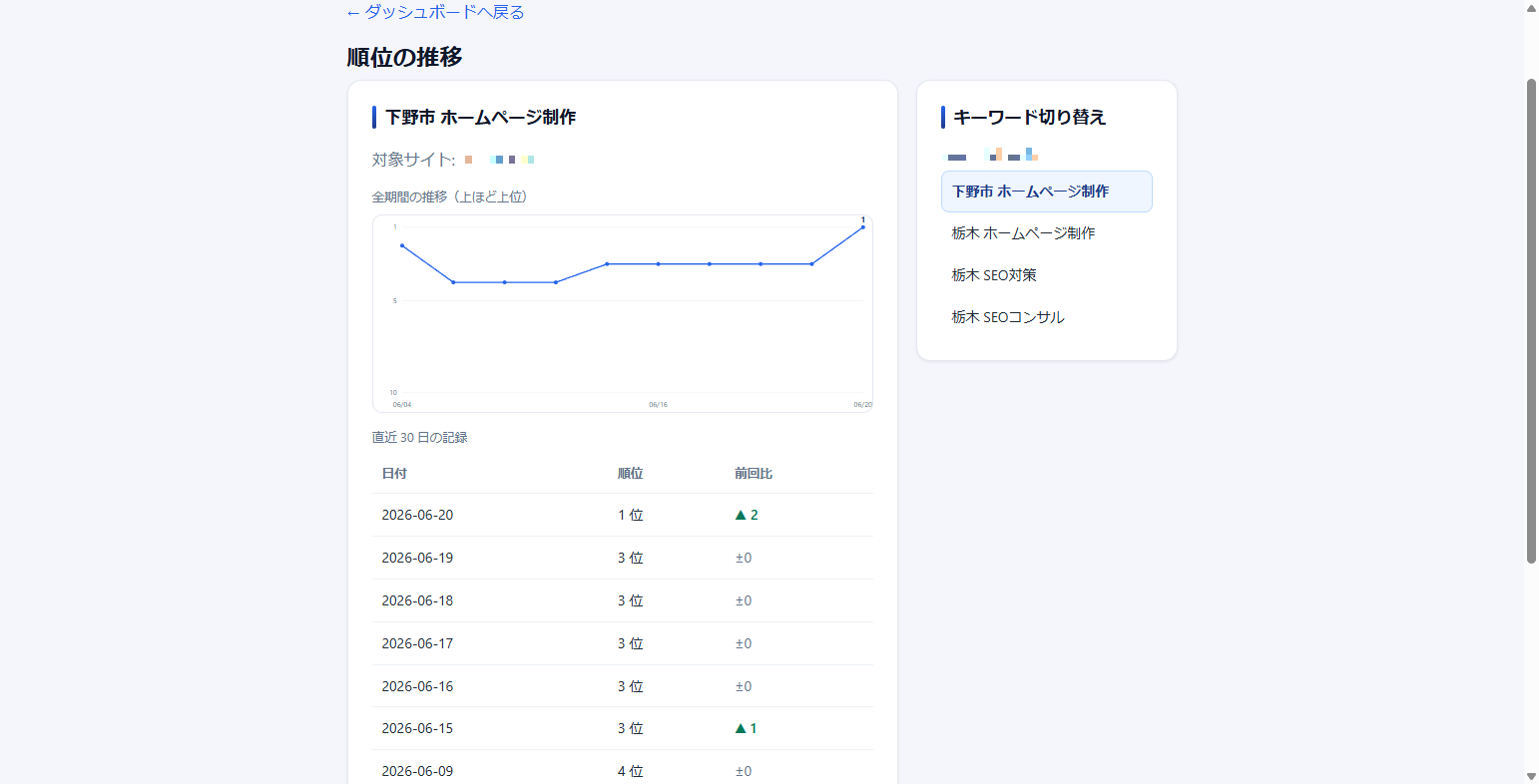
- 「順位の推移」ページが開きます。上部に全期間の推移グラフ(上にあるほど上位)、その下に直近 30 日の記録が表で並びます。
- 表は「日付・順位・前回比」の 3 列です。前回比は順位が上がると ▲、下がると ▼ で表示されます。「圏外」はその日に順位が見つからなかったことを表します。
- 右側の 「キーワード切り替え」から、ダッシュボードに戻らずに別のキーワードへ 1 クリックで移動できます。
8. SEO レポートを作成・ダウンロードする
競合サイトとの比較を含む SEO レポート(PDF)を作成できます。
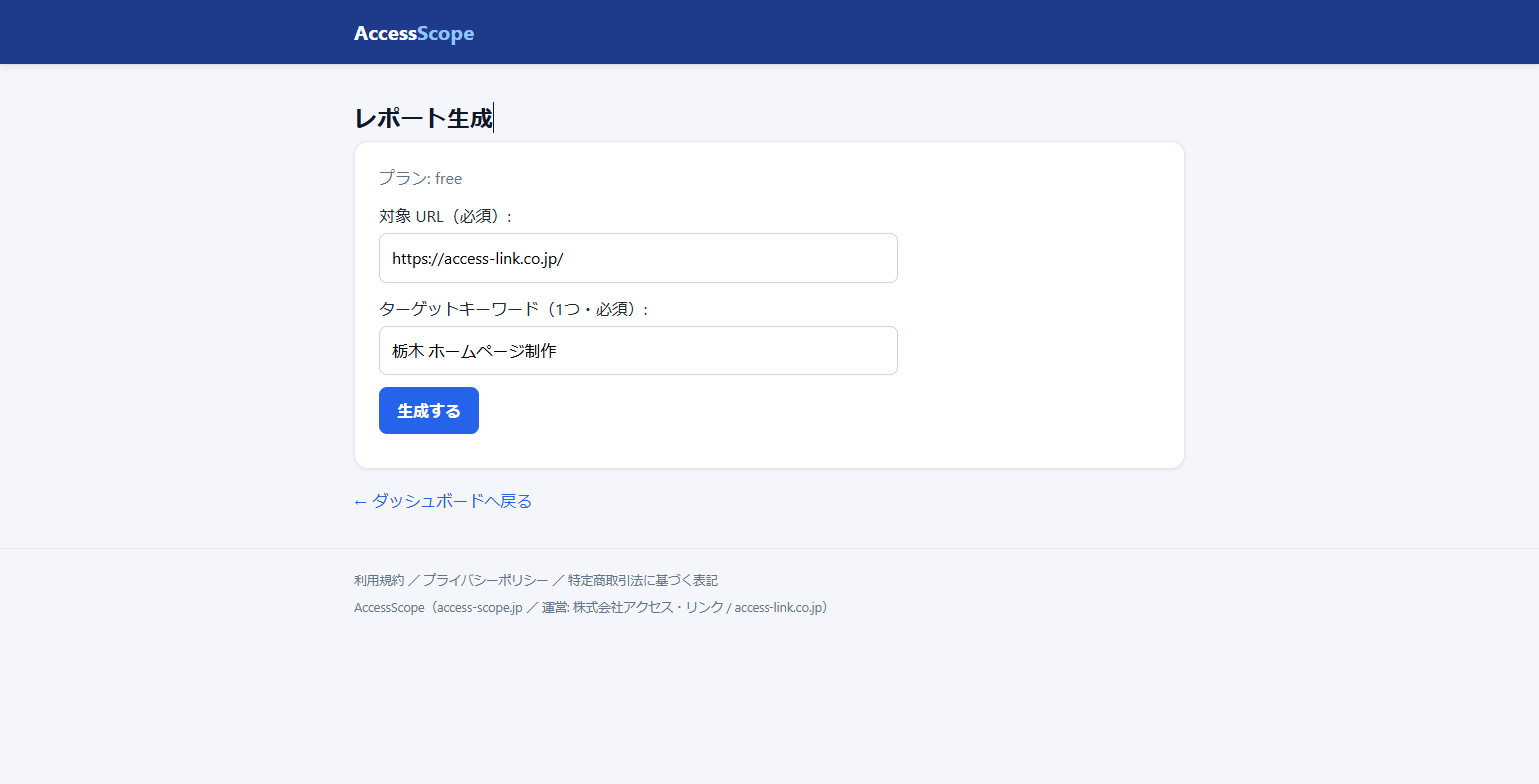
- ダッシュボードの 「SEOレポート」 カードで + 新しい SEO レポートを生成 を押します。
- 「レポート生成」画面で、対象 URL(必須・例:https://example.com/)と、ターゲットキーワード 1 つ(必須・例:栃木 ホームページ制作)を入力します。
- 生成する ボタンを押します。
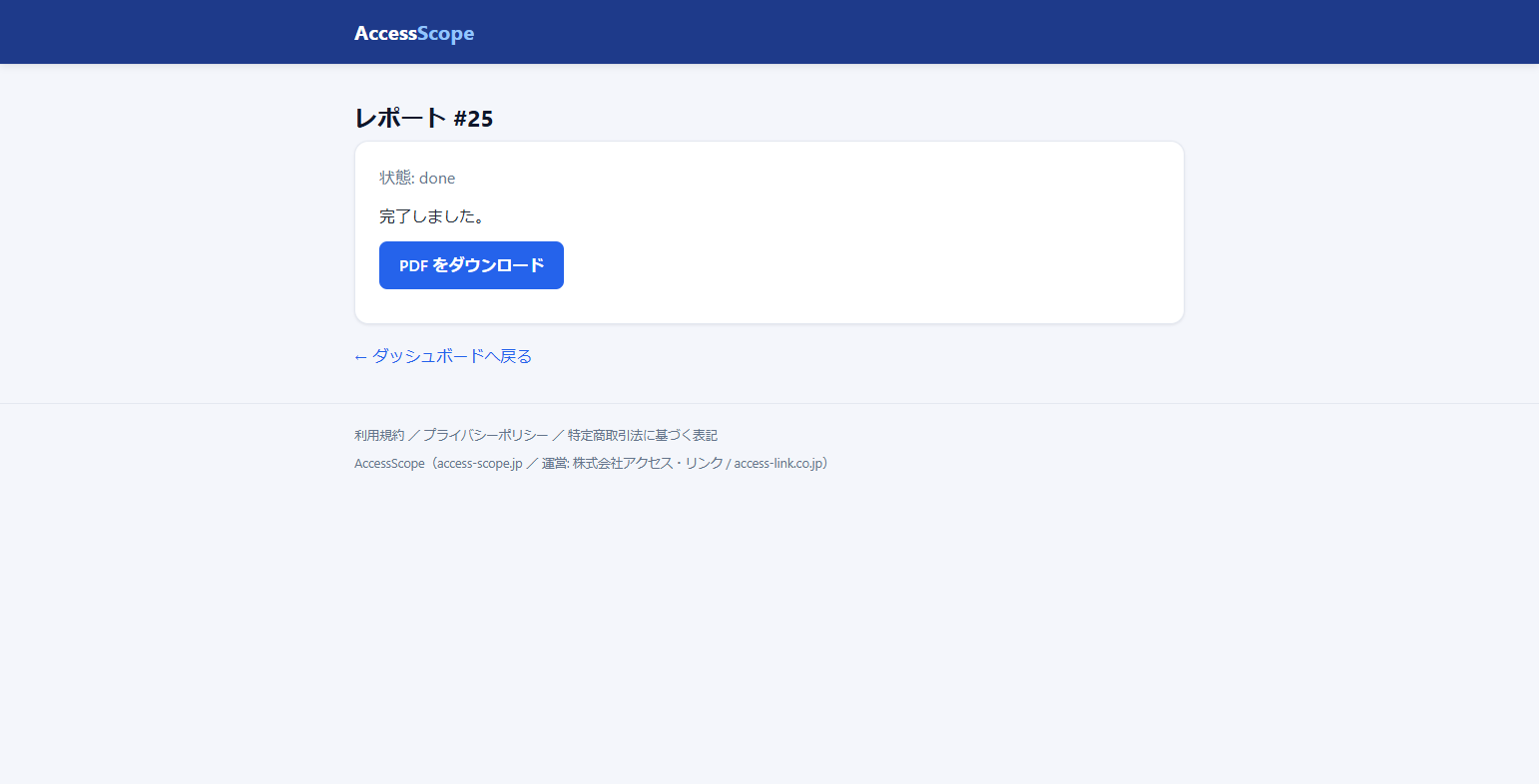
- 生成中の画面が表示され、数秒ごとに自動で更新されます。完了すると PDF をダウンロード ボタンが表示されるので、押して保存します。
作成したレポートはダッシュボードの「SEOレポート」カードに一覧で残り、あとからいつでも開けます。不要になったレポートは各行の 削除 で消せます。
9. AI の改善解説について(有料プラン)
有料プラン(Starter・Pro・Agency)では、生成される PDF レポートに AI による改善ポイントの解説が含まれます。競合と比べてどこが弱いか、どんなキーワードを補うとよいかといった示唆が文章で読めます。Free プランには AI 解説は含まれません(数値の比較表などは Free でも確認できます)。
上位プランほど、AI が参照するデータの範囲(共起語の数や競合の数など)が広がり、解説がより詳しくなります。
10. AI可視性(GEO)を測定する
GEO(Generative Engine Optimization =生成エンジン最適化)とは、ChatGPT などの生成AIに見込み客が質問したとき、自社サイトが回答に登場・引用されるかを高める取り組みです。AccessScope は、主要な生成AI 4 エンジン(Perplexity・ChatGPT・Gemini・Claude)に登録キーワードに関する質問を実際に送り、自社サイトの登場・引用のされやすさを毎週自動で測定します。検索順位とあわせて、AI時代の「見つけられやすさ」を把握できます。
① 測定対象を設定する
- あらかじめダッシュボードで対象サイトとキーワードを登録しておきます(第 6 章)。
- ダッシュボードの 「AI可視性(GEO / LLMO)」 カードで AI可視性レポートを見る を押します。
- 「測定対象の設定」で、測定するサイトを 1 つ選びます。
- そのサイトに登録済みのキーワードの中から、測定したいものをチェックします(チェックできる数はプランの上限まで:Starter 3・Pro 10・Agency 30)。
- 業種・地域・会社名(略称など別の表記を含む)を入力します。AIへの質問づくりと「自社が言及されたか」の判定の精度に直結するため、できるだけ正確に入力してください。
- 保存 を押します。次回の自動測定から、この設定が使われます。
② 測定結果の見方
最初の測定が完了すると、同じ「AI可視性(GEO)」ページに次の内容が表示されます。
- AI可視性スコア … 生成AIでの見つけられやすさを 0〜100 で総合評価した指標です。回答ごとに「言及あり +50」「回答の早い位置に登場 +0〜15」「自社サイトの引用 +15」「積極的な推薦 +12」「好意的な論調 +8」を加点し、その平均で算出します。
- 言及率 … AIの回答に自社サイト・ブランドが登場した割合です。
- 引用率 … AIの回答で、参照元として自社サイトの URL が引用された割合です。
- 推薦率・好意的論調率 … AIが自社を積極的におすすめした割合と、好意的な文脈で紹介した割合です。
- SoV(シェア・オブ・ボイス) … AIの回答に登場した回数を自社と競合で比べたシェアです。
- エンジン別スコア … Perplexity・ChatGPT・Gemini・Claude それぞれのスコアを比べられる表です(Starter は Claude のみ)。
- 競合社名言及 … AIの回答に登場した競合の社名・サービス名と、その回数です。
- 競合リーダーボード … 同じ質問でAIがよく引用した参照元ドメインの一覧です。
- 狙い目ドメイン(Pro 以上)… AIが情報源にしているのに自社がまだ載っていない、獲得を狙える参照元の候補です。
- スコアの推移 … 週ごとのスコアの変化です。
③ 改善施策を生成する(Starter 以上)
測定で分かった「AIが自社に触れなかった質問」をもとに、自社サイトにそのまま反映できる材料を自動で作ります。測定結果を見るだけで終わらせず、次に何をすればよいかを形にする機能です。
- 「AI可視性(GEO)」ページを開き、「改善施策(貼るだけの成果物)」のカードを探します(エンジン別スコアのすぐ下にあります)。
- 改善施策を生成する を押します。
- 1 分ほどかかります。画面が切り替わるまで、そのままお待ちください(ページを閉じたり、更新したりしないでください)。
- 生成が終わると、同じカードの中に結果が表示されます。
生成されるのは次の 4 つです。
- コンテンツ改善案 … サイトに追加・修正するとよい内容を、「何をするか」「なぜ効くのか」「どう進めるか」の 3 点セットで提示します。
- FAQ 案 … AIが自社に触れなかった質問をもとにした、質問と回答の案です。自社サイトの「よくある質問」ページに追記して使います。
- 構造化データ(JSON-LD) … 会社情報(Organization)・提供サービス(Service)・よくある質問(FAQPage)の 3 種類を、そのままコピーして貼れる形で出します。それぞれ「設置場所」も添えてあります(例:トップページの <head> 内)。
- llms.txt … AI向けにサイトの内容を説明するファイルです。表示された内容を
llms.txtという名前で保存し、サイトのルート(例:https://example.com/llms.txt)に置きます。
④ 競合を深掘りする(Pro 以上)
AIが実際に情報源として引用しているページを取得して中身の作りを調べ、「なぜそのページが引用されるのか」と「自社に何が足りないのか」を出します。
- 「AI可視性(GEO)」ページの「競合深掘り(なぜ競合が引用されるのか)」のカードを探します(狙い目ドメインのすぐ下にあります)。
- 競合を深掘りする を押します。
- 1〜2 分かかります。引用元のページを実際に読み込んで調べているためです。画面が切り替わるまでお待ちください。
表示されるのは次の 4 つです。
- 引用されているページの共通点 … AIに引用されているページに共通する特徴を、判断の根拠となった数値とあわせて示します。
- 構造の比較 … 見出しの数・箇条書きの項目数・外部リンク先のドメイン数・質問形の見出しの数・本文の文字数について、自社ページと引用元ページの平均を並べた表です。どこに差があるかが一目で分かります。
- 自社に足りない点と打ち手 … 比較で見えた差を、「何が足りないか」「AI引用にどう影響すると考えられるか」「何をするか」の形で示します。
- 掲載を狙えるサイトと進め方 … 自社の掲載を狙える引用元サイトと、問い合わせ窓口からの情報提供など現実的な進め方を提示します。
11. プランの変更・お支払い
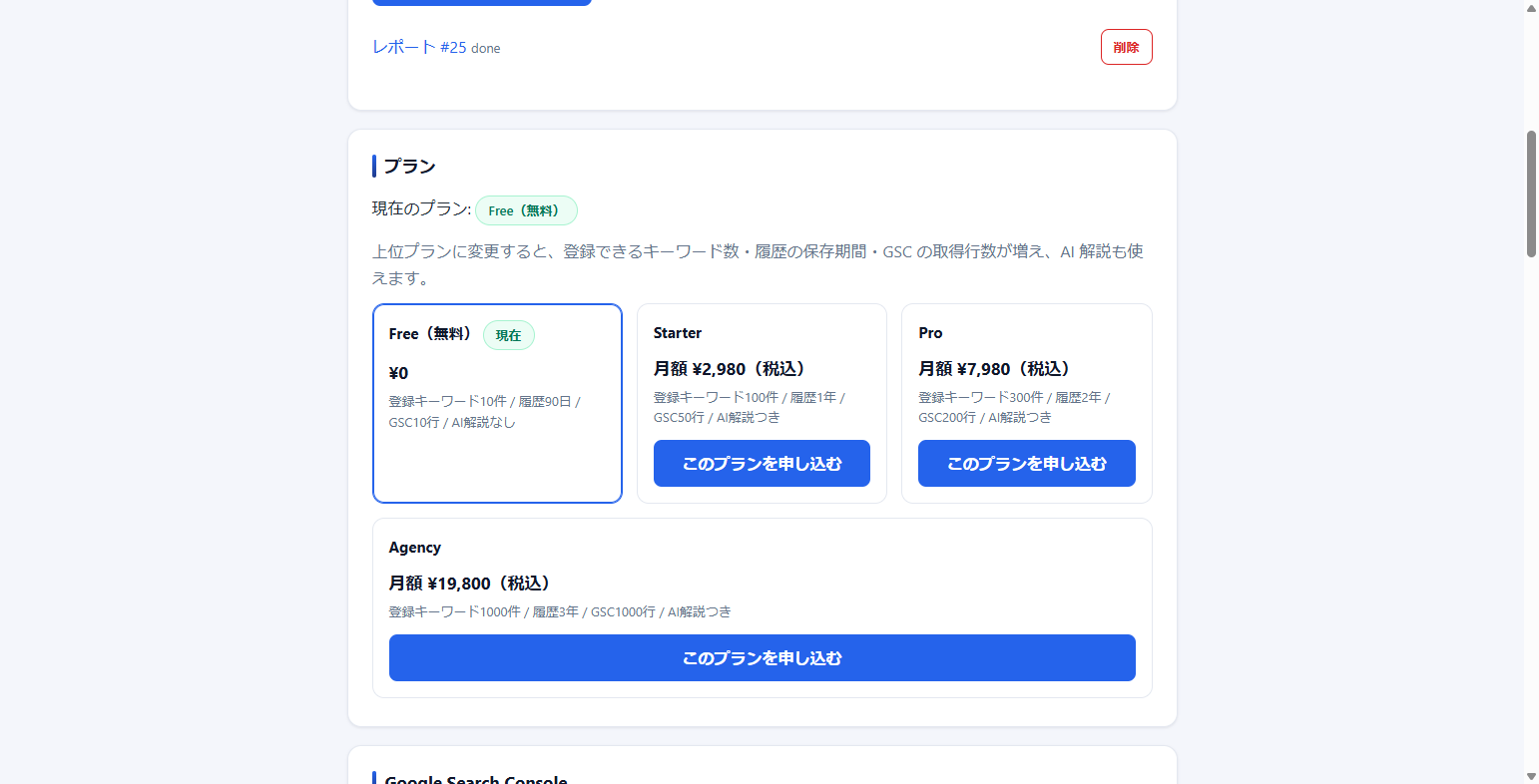
プランの確認・申し込み・変更は、ダッシュボードの 「プラン」 カードから行います。お支払いは Stripe(ストライプ)という決済サービスを通じて安全に処理されます。
無料プランから有料プランに申し込む
- 「プラン」カードに、Free・Starter・Pro・Agency の料金カードが並びます。
- 申し込みたいプランの このプランを申し込む を押します。
- Stripe の決済画面に進むので、画面の案内に従ってお支払い情報を入力します。
- 完了するとダッシュボードに戻り、プランが反映されます(反映に数十秒かかることがあります。表示が変わらない場合は画面を再読み込みしてください)。
プランの変更・解約(契約後)
すでに有料プランをご契約中の場合、「プラン」カードに お支払い・プラン変更・解約 ボタンが表示されます。これを押すと Stripe のお客様ポータルが開き、プランの変更・解約・お支払い方法の変更などをまとめて行えます。
12. アカウント設定(メール配信停止・退会)
メール講座・お知らせメールの受け取り設定
ダッシュボードの 「アカウント」 カードで、SEO 入門メール講座と新機能のお知らせの受け取りを切り替えられます。
- 「アカウント」カードの SEO入門メール講座(全5回・約3週間)と新機能のお知らせを受け取る(任意) のチェックを、受け取りたい場合は入れ、止めたい場合は外します。
- 保存 ボタンを押します。チェックを外して保存すると、配信は停止されます。
退会(アカウント削除)
- ダッシュボードの 「データ管理」 カードにある アカウント削除(退会) を押します。
- 削除される内容の説明を確認し、上記を理解したうえで退会します にチェックを入れます。
- アカウントを削除する ボタンを押すと、退会が完了します。
取りやめたいときは、同じ画面の「← キャンセルしてダッシュボードへ戻る」から戻れます。なお「データ管理」カードでは、退会せずに 順位履歴をすべて削除・GSC 履歴をすべて削除 だけを行うこともできます(こちらも元に戻せません)。
13. お問い合わせ
ご質問・ご要望・不具合のご連絡は、お問い合わせフォームからお送りいただけます。
- ダッシュボードの 「お問い合わせ」 カードで お問い合わせフォームを開く を押します。
- お名前・メールアドレス・種別(質問/要望/不具合/その他)・お問い合わせ内容 を入力します。
- 送信する ボタンを押すと送信完了です。担当者より折り返しご連絡します。
14. プランごとの制限まとめ
料金はすべて税込(総額表示)です。Free を入口に、用途に応じて Starter / Pro / Agency へアップグレードできます。
| プラン | 月額(税込) | 登録キーワード上限 | 履歴の保持期間 | GSC 取得行数 | GEO 測定キーワード | AI 改善解説 |
|---|---|---|---|---|---|---|
| Free | ¥0 | 10 件 | 90 日 | 10 行 | なし | なし |
| Starter | ¥2,980 | 100 件 | 1 年 | 50 行 | 3 件 | あり |
| Pro | ¥7,980 | 300 件 | 2 年 | 200 行 | 10 件 | あり |
| Agency | ¥19,800 | 1,000 件 | 3 年 | 1,000 行 | 30 件 | あり |
「履歴の保持期間」は、順位履歴・GSC 流入履歴を保存しておける期間です。上位プランほど長期の推移分析ができます。「GSC 取得行数」は、サーチコンソールから取り込むクエリの行数の上限です。「GEO 測定キーワード」は、AI可視性(GEO)で毎週測定できるキーワード数の上限です(第 10 章)。測定エンジンは Starter が Claude 1 エンジン、Pro・Agency が 4 エンジン(Perplexity・ChatGPT・Gemini・Claude)です。測定結果から改善施策(構造化データ・llms.txt・FAQ案・改善案)を生成する機能は Starter 以上、AIの引用元ページを解析する競合深掘りは Pro 以上でご利用いただけます。
15. よくあるご質問
- Q. お金はかかりますか?
- A. Free プランは登録キーワード 10 件までずっと無料です。クレジットカードの登録なしで始められます。より多くのキーワードや AI 解説・AI可視性(GEO)測定が必要になったら、有料プランに変更できます。
- Q. キーワードを登録するのに、サーチコンソールの連携は必要ですか?
- A. いいえ、不要です。対象サイトの URL(例:https://example.com/)を入力すれば、連携なしで順位の記録を始められます。サーチコンソールと連携すると、実際の検索流入データも取り込めるようになり、連携したサイトは入力候補としても表示されます(任意)。
- Q. AI可視性(GEO)とは何ですか?
- A. ChatGPT などの生成AIに見込み客が質問したとき、自社サイトが回答に登場・引用されるかを測る機能です。ダッシュボードの「AI可視性(GEO / LLMO)」カードから測定対象のサイトとキーワードを設定すると、毎週月曜の朝に 4 つの生成AI(Perplexity・ChatGPT・Gemini・Claude)へ自動で質問・測定し、スコア・言及率・引用率・競合の状況を表示します。有料プラン向けの機能です(第 10 章)。
- Q. GEO のスコアや言及率が表示されません。
- A. 測定は毎週月曜日の朝に行われます。対象を設定した直後は「測定待ち」と表示され、最初の測定が完了すると結果が表示されます。なお Free プランは GEO 測定の対象外です。
- Q. 順位のグラフが表示されません。
- A. 順位は登録の翌日朝から毎日記録されます。グラフは 2 日分以上の記録がたまると表示されます。登録したばかりのときは、しばらくお待ちください。
- Q. 「圏外」とは何ですか?
- A. その日の検索結果の中で、対象サイトの順位が見つからなかったことを表します。
- Q. メールの配信を止めたいです。
- A. ダッシュボードの「アカウント」カードで、メール受け取りのチェックを外して「保存」を押すと配信が停止します(第 12 章)。届いたメールの下部にある配信停止のご案内からも停止できます。
- Q. プランを解約したいです。
- A. ダッシュボードの「プラン」カードの「お支払い・プラン変更・解約」から、Stripe のお客様ポータルで解約できます(第 11 章)。