パンくずリストとURL構造は、訪問者に「いまサイトのどこにいるか」を伝え、Googleにページの位置づけを伝えるための土台です。2025年1月にスマートフォンの検索結果からパンくずの表示が消えたため、「もう要らないのでは」と感じている方もいるかもしれません。
結論から言うと、表示が消えたのはスマホの検索結果だけで、パソコンの検索結果には今も出ています。そして表示の有無にかかわらず、サイトの構造をGoogleに伝える役割はなくなっていません。
この記事では、パンくずリストの正しい作り方と、Googleが公式に示しているURL構造のベストプラクティスを、Web担当者がいない会社でも判断できる言葉で整理します。あわせて「既存のURLは変えるべきか」という、多くの経営者がつまずくところにも答えを出します。
専門用語はできるだけ避けて書いていますので、どこまで自分で確認できて、どこから制作会社に頼むべきかの線引きができるところまで進めます。
記事執筆者:認定SEOコンサルタント 三田健司
パンくずリストとは?サイトの「現在地」を示す道しるべ

正体は「上の階層へ戻れるリンクの列」
ページの上のほうに「ホーム > サービス > ホームページ制作」のように並んでいるリンクを見たことがあると思います。これがパンくずリストです。
役割はとてもシンプルで、いま開いているページがサイトのどのあたりに位置しているかを示し、ひとつ上の階層へ戻れるようにすることです。訪問者は迷子にならずに、隣の商品や別のサービスを見に行けます。
名前の由来は童話「ヘンゼルとグレーテル」です。森で帰り道がわかるようにパンくずを落としていった、あの話からきています。
検索から来た人は、トップページを見ていない
自社サイトを見るとき、私たちはつい「トップページから順に見てもらえる」と考えがちです。しかし実際には、検索結果から個別のブログ記事やサービスページに直接入ってくる人がほとんどです。
その人にとって、いま開いているページは森の中の一点でしかありません。パンくずリストは、初めて訪れた人に「この会社は他に何を扱っているのか」を一目で伝える案内板です。
1ページだけ読んで帰ってしまうか、2ページ目を見てもらえるかは、この案内板があるかどうかでかなり変わります。問い合わせにつながるのは、たいてい2ページ目以降を見た人です。
Googleにとっては「ページの位置づけ」の手がかり
Googleはパンくずリストの情報を使って、そのページの内容を検索結果の中で分類しています。同じページでも、検索する言葉によって受け取られ方が変わるため、どのカテゴリに属するページなのかという手がかりが役に立つわけです。
ここが内部リンクと重なるところです。パンくずリストは、サイト内のすべてのページに自動で張られる、いちばん規則的な内部リンクだと考えるとわかりやすいと思います。
【2026年の現状】スマホの検索結果からパンくず表示は消えた

2025年1月、モバイルは「ドメイン名だけ」の表示に変わった
2025年1月23日、Googleは検索セントラルブログで「モバイル検索結果に表示されるURL要素の簡素化」を発表しました。それまでスマートフォンの検索結果に出ていた「example.com > サービス > 制作」のような表示が、ドメイン名だけの表示に変わっています。
Googleが理由として挙げているのは、画面の幅の問題です。スマートフォンでは階層が長いと途中で切れてしまい、モバイルで検索する人にはあまり役に立っていなかった、という説明でした。
結果として、検索結果でのURLの見え方はよりすっきりしたものになるとされています。この変更は、Google検索が使えるすべての言語・地域を対象に順次展開されました。
パソコンの検索結果には今も表示されている
一方で、パソコンの検索結果は変更されていません。Googleの構造化データのドキュメントでも、パンくずリストの機能は「デスクトップで、Google検索が利用できるすべての地域と言語において利用可能」と明記されています。
つまり「パンくずリストは廃止された」という言い方は正確ではありません。検索結果での見え方がスマホだけ変わった、というのが2026年時点の正しい理解です。
BtoBのサービスや、比較検討に時間をかける高単価な商材では、パソコンからの検索も一定の割合を占めます。業種によっては、今も検索結果でしっかり見られている要素です。
表示が消えても、やめないほうがよい3つの理由
1つ目は、ページの中に表示されるパンくずリスト自体はなくなっていないことです。検索結果に出るかどうかとは別に、訪問者はページ上のパンくずを使って回遊します。
2つ目は、Googleがサイトの構造を理解するための手がかりとして使い続けている点です。検索結果に見えなくなったからといって、送っている情報が無意味になるわけではありません。
3つ目は、外す作業そのものにリスクがあることです。テーマやプラグインの設定を触って構造化データを削れば、エラーを出したり、他の設定まで巻き込んで壊したりする可能性があります。今動いているものは、そのままにしておくのが賢明です。
パンくずリストの正しい作り方|構造化データの書き方つき
Googleが求めているのは3つの項目だけ
Googleの公式ドキュメントによると、パンくずリストの構造化データで必要なのは「position(順番)」「name(表示する名前)」「item(リンク先のURL)」の3つです。これを上の階層から順番に並べます。
positionは1から始めます。1がいちばん上、数字が大きくなるほど今いるページに近づく、という並びです。
この3つには例外があります。次で説明するとおり、末尾の項目ではitemを省略できます。
最低2つ以上、最後の項目はリンクなしでよい
Googleは「少なくとも2つのListItemを含めること」と定めています。項目が1つしかないパンくずリストは、そもそも道しるべとして機能しないためです。
もうひとつ知っておくと役に立つのが、最後の項目についての決まりです。パンくずの最後の項目(=今いるページ)は、itemを省略してかまいません。省略した場合、Googleは今開いているページのURLを自動で使います。
また、いちばん上のトップページや、ページそのものをListItemとして含めることは必須ではないとも書かれています。「必ずホームから書かなければいけない」という決まりはない、ということです。
コピーして使えるJSON-LDの雛形
制作会社に伝えるとき、あるいは自分で入れてみるときのために、Googleのドキュメントに載っている形をそのまま雛形にしておきます。ページの<head>の中に置くのが一般的です。
<script type="application/ld+json">
{
  "@context": "https://schema.org",
  "@type": "BreadcrumbList",
  "itemListElement": [{
    "@type": "ListItem",
    "position": 1,
    "name": "サービス",
    "item": "https://example.com/service/"
  },{
    "@type": "ListItem",
    "position": 2,
    "name": "ホームページ制作",
    "item": "https://example.com/service/website/"
  },{
    "@type": "ListItem",
    "position": 3,
    "name": "料金プラン"
  }]
}
</script>
3つ目の「料金プラン」にitemがないのは、これが今いるページだからです。nameだけを書けば足ります。
構造化データそのものの考え方は、別の記事で入門から整理しています。JSON-LDという書き方に馴染みがない場合は、そちらを先に読んでいただくと理解が早いと思います。
WordPressなら基本は自動、確認だけすればよい
ここまで読んで身構えた方もいるかもしれませんが、WordPressを使っている場合、多くのテーマがパンくずリストと構造化データを自動で出力しています。手で書く必要はまずありません。
やるべきことは、ちゃんと出ているかの確認だけです。自社サイトの下層ページを開いて、上のほうに「ホーム > ◯◯」という表示があるかを見てください。
表示がない場合は、テーマの設定でオフになっているか、そもそもカテゴリが設定されていない可能性があります。制作会社に「パンくずリストを表示してほしい」と伝えれば通じる内容です。
パンくずリストでよくある間違い4つ
間違い1|URLの階層をそのままなぞってしまう
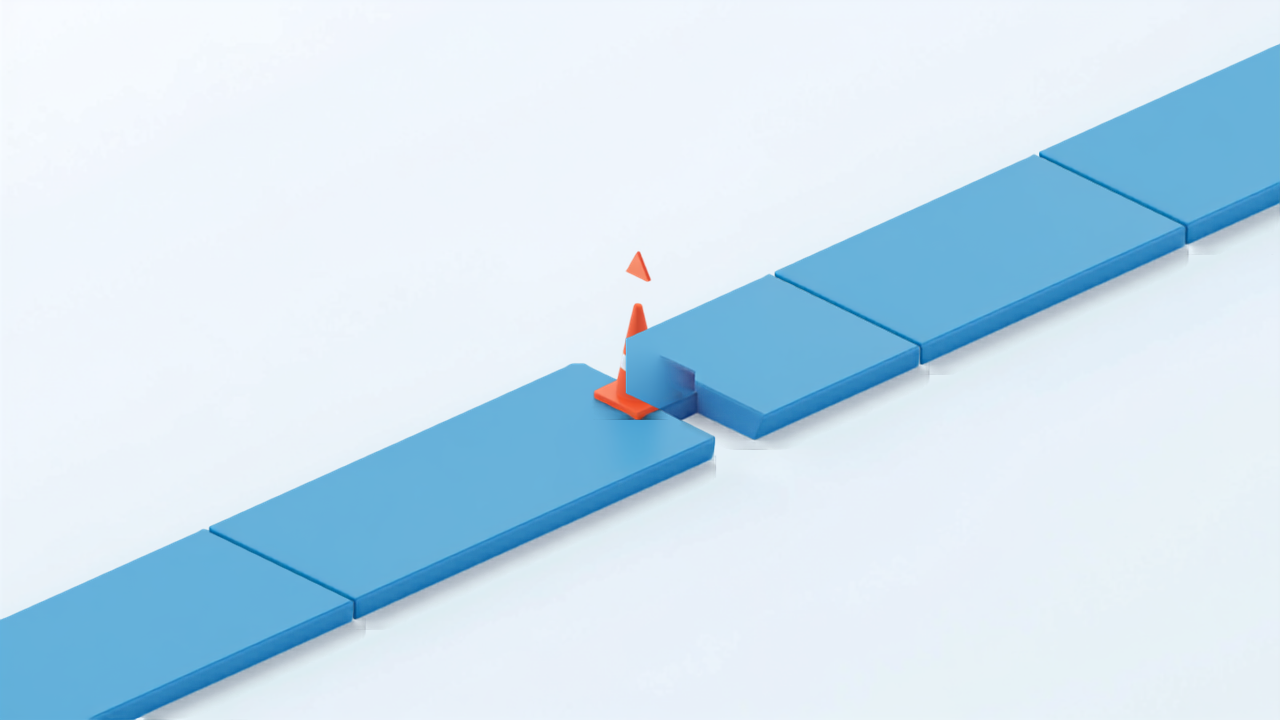
意外に思われるかもしれませんが、Googleは「URL構造をそのまま反映するのではなく、そのページに至る典型的なユーザーの経路を表すパンくずリストを提供することをおすすめします」と明記しています。
たとえばURLが「/blog/2026/08/article/」となっていても、パンくずを「ブログ > 2026 > 8月 > 記事」にする必要はありません。読者にとって意味があるのは年月ではなくテーマですから、「ブログ > SEO対策 > 記事タイトル」のほうが親切です。
URLとパンくずは、そろえなければいけないものではないという点は覚えておいてください。
間違い2|画面の表示と構造化データが食い違っている
プラグインを複数入れていると、画面に見えているパンくずと、裏で出力されている構造化データがずれることがあります。テーマのパンくずとSEOプラグインのパンくずが二重に出ている、というケースです。
Googleの構造化データに関する一般的なガイドラインでは、ユーザーに見えない内容をマークアップすることは認められていません。見えているものと書いてあるものは一致させる、が原則です。
間違い3|経路が複数あるのに1つしか書いていない
1つのページに、たどり着き方が複数あることがあります。たとえば同じ商品が「カテゴリから」と「メーカーから」の両方でたどれるようなECサイトです。
Googleのドキュメントでは、複数のパンくずの経路を持つページの例も示されています。中小企業のサイトでそこまで複雑になることは多くありませんが、当てはまる場合は制作会社に相談する価値があります。
間違い4|作ったあと一度も検証していない
構造化データは、書いたつもりで書けていないことがあります。Googleは公開前に「リッチリザルトテスト」で検証し、重大なエラーを直すことを推奨しています。
公開後は、サーチコンソールのパンくずリストのレポートで、サイト全体のエラー件数を確認できます。テーマを変えた直後やプラグインを更新した直後は、ここを一度見ておくと安心です。
なお、構造化データを追加・修正しても、Googleが再クロールするまでは検索結果に反映されません。反映に数日かかることはGoogle自身も注意書きとして示しています。
URL構造の基本|Google公式が示すベストプラクティス
意味のある単語を使う(長いID番号にしない)
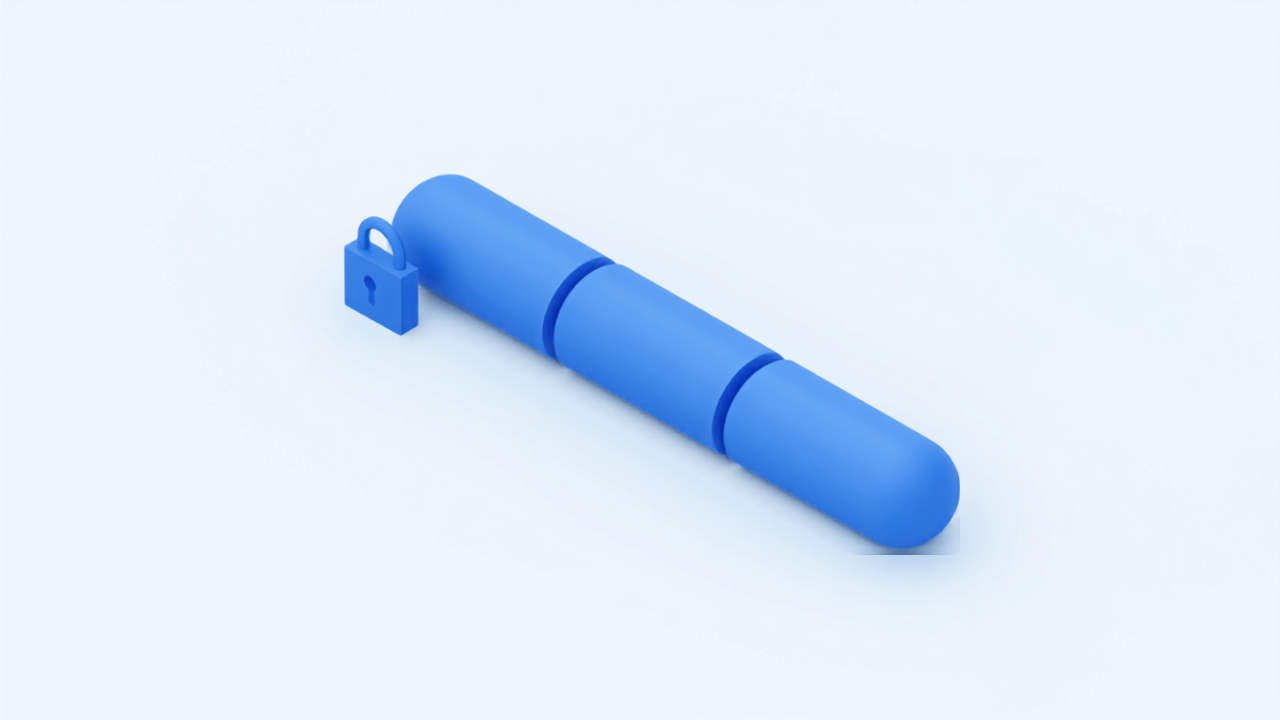
Googleは「Google検索におけるURL構造のベストプラクティス」というドキュメントで、可能な限りシンプルなURL構造を作ることをすすめています。その第一が、長いID番号ではなく意味のある単語を使うことです。
公式ドキュメントでは、推奨される例として「example.com/wiki/Aviation」のような形、非推奨の例として「example.com/index.php?topic=42&area=3a5ebc944f41daa6f849f730f1」のような形が挙げられています。
WordPressの初期設定では「?p=123」のような形になっていることがあります。サイトを立ち上げた直後であれば、パーマリンク設定を「投稿名」に変えておくのが最も効果的な一手です。
単語の区切りはハイフン、アンダースコアは避ける
URLの中で単語を区切るときは、アンダースコア(_)ではなくハイフン(-)を使うようGoogleは案内しています。そのほうが、利用者にも検索エンジンにも意味が伝わりやすいからです。
アンダースコアが推奨されない理由も書かれています。プログラミングの世界で「format_date」のように、まとめて1つの概念を表すときに使われてきた記号だから、というのがGoogleの説明です。
単語をつなげて「greendress」のように書くのも非推奨とされています。「green-dress」と区切ったほうが、2つの単語として読み取ってもらえます。
大文字と小文字は「別のURL」として扱われる
見落とされやすいのがこれです。Googleは「/APPLE」と「/apple」を、それぞれ独自の内容を持つ別々のURLとして扱うと明記しています。
サーバーの設定によっては両方のURLで同じページが開いてしまい、同じ内容のページが2つあるように見える状態になります。すべて小文字に統一しておけば、この問題は起きません。
パラメータは必要なものだけに絞る
「?」以降に付く文字列をパラメータと呼びます。Googleは、内容に影響を与えない不要なパラメータを削ってURLを短くすることをすすめています。
とくに注意が呼びかけられているのがセッションIDです。訪問者ごとに違う文字列がURLに付く仕組みは、URLの数を爆発的に増やしてしまうため、Cookieを使うようGoogleは案内しています。
日本語のURLはどう考えればよいか
Googleのドキュメントには「オーディエンスの言語にある単語を使用する」という項目があり、日本語で検索している読者向けなら日本語の単語を使ってよいと書かれています。ここは意外に思われるところかもしれません。
ただし条件があります。リンクを張るときには、ASCII以外の文字はパーセントエンコードという形式に変換する必要がある、とされています。
実務上の問題は、日本語URLをコピーすると「%E3%83%9A%E3%83%91…」のような長い文字列に変わってしまうことです。名刺やチラシに載せにくく、SNSで共有したときにも読みにくくなります。
Googleが禁止しているわけではありませんが、筆者は英語の短いスラッグをおすすめしています。「使えるが、扱いにくい」というのが実態に近い評価です。
複雑すぎるURLがサイトに与える影響

同じ内容のURLが無限に増える3つのパターン
Googleは公式ドキュメントで、URLが不必要に多くなる原因をいくつか挙げています。中小企業のサイトに関係が深いものを3つに絞って紹介します。
1つ目は、絞り込み条件の組み合わせです。「海に面したホテル」「海に面していてジムがあるホテル」のように条件を足していけるページでは、URLの数が急激に増えていきます。
2つ目は、並べ替えや参照元を記録するパラメータです。「価格の安い順」「新着順」といった並べ替えのたびに別のURLが生まれると、中身がほぼ同じページが大量にできてしまいます。
3つ目は、カレンダーです。終了日を決めずに動的に生成されるカレンダーは、何年先までもリンクを作り続けることがあります。Googleは、こうした未来のカレンダーページへのリンクにnofollow属性を付けるよう案内しています。
何が起きるのか|クロールの無駄づかい
Googleは、複雑すぎるURLが「クロールの際に問題が発生し、Googlebotが必要以上に帯域幅を消費したり、サイトのコンテンツをインデックスに登録しきれない状態を招いたりする可能性がある」と説明しています。
わかりやすく言えば、Googleがサイトを見に来られる回数には限りがあり、中身の薄い似たようなURLを大量に見せると、本当に見てほしいページが後回しになる、ということです。
「新しく作ったページがなかなか検索結果に出てこない」という悩みの背景に、この問題が隠れていることがあります。
見つけたときの対処
Googleが案内している対処は、robots.txtというファイルで、問題のあるURLへのGooglebotのアクセスをブロックすることです。検索結果を生成するURLや、並べ替え・絞り込み機能へのアクセスが対象になります。
ここはサーバー側の設定に踏み込む話なので、制作会社に依頼する範囲です。「絞り込みのURLがクロールされているようなので、robots.txtで整理してほしい」と伝えれば話が通ります。
あわせて、見てほしいページの一覧をサイトマップで渡しておくと、優先順位を伝えやすくなります。
URLは変えるべき?「変えない」が正解のことが多い理由

URLにキーワードを入れても効果はごくわずか
ここまで読んで「うちのURLは数字の羅列だから作り直そう」と思われた方がいるかもしれません。その前に、GoogleのJohn Mueller氏が繰り返し発言している内容をお伝えします。
同氏は、URLに含まれるキーワードは「非常に小さなランキング要因」であり、キーワードを入れるためだけにサイトを作り直す労力は見合わない、という趣旨の説明をしています。
「URLにキーワードを入れると順位が上がる」という話を耳にすることがありますが、少なくともGoogleの担当者は、そこに大きな期待を持たないよう一貫して伝えています。
既存URLの変更は、得るものより失うもののほうが大きい
すでに公開しているページのURLを変えると、そのURLが積み上げてきた評価が一度リセットされる形になります。他社サイトから張られたリンクも、SNSでの共有も、すべて古いURLを指したままです。
得られるものが「わずかなランキング要因」であるのに対し、失う可能性があるのは今の順位とアクセスです。すでに動いているサイトのURLは、原則として変えないほうが安全です。
URL構造のベストプラクティスは、これから作るページや、サイトを作り直すタイミングで意識するものだと考えてください。
どうしても変えるなら、301リダイレクトを必ず設定する
サイトのリニューアルなどでURLを変えざるを得ない場合は、旧URLから新URLへの転送設定が必須です。この永続的な転送設定を301リダイレクトと呼びます(Googleは恒久的なリダイレクトとして301と308の2つを挙げています)。
Googleは、恒久的なサーバーサイドのリダイレクトを、ユーザーと検索エンジンを正しいページへ導くための最も確実な方法として案内しています。設定しないまま公開すると、旧URLに来た人も検索エンジンも、404エラーのページに行き着きます。
ここも制作会社の作業範囲です。リニューアルの見積もりを取るときに「旧URLから新URLへの301リダイレクトは含まれていますか」と確認してください。含まれていない見積もりは、あとで追加費用が発生します。
変更の前後は、順位を記録しておく
URL構造やパンくずリストに手を入れたら、その前後で順位がどう動いたかを記録しておくことをおすすめします。記録がないと、変更が良かったのか悪かったのかを後から判断できません。
とくにリダイレクトを伴う変更は、反映までに時間がかかります。1日で結論を出さず、数週間単位で見ていく必要があります。

今日からできる点検手順|5つのチェック
チェック1|下層ページにパンくずが出ているか
自社サイトのブログ記事かサービスページを1つ開いて、上のほうに「ホーム > ◯◯」という表示があるかを見てください。あれば合格です。
なければ、テーマの設定でオフになっているか、そのページにカテゴリが設定されていない可能性があります。WordPressの投稿編集画面で、カテゴリが「未分類」のままになっていないかも確認してください。
チェック2|パンくずの階層が読者目線になっているか
表示されている階層が、年月やIDの羅列になっていないかを見ます。「ブログ > 2026 > 08」のようになっていれば、カテゴリベースに変える余地があります。
読者が「ここをクリックしたら似た話がもっと読めそうだ」と思える名前になっているかが判断の基準です。
チェック3|リッチリザルトテストにかける
Googleが無料で公開している「リッチリザルトテスト」に自社ページのURLを入れて、パンくずリストが検出されるか、エラーが出ていないかを確認します。
検出されていれば、Googleにきちんと届いているということです。エラーが出た場合は、その文言をそのまま制作会社に伝えれば話が早く進みます。
チェック4|URLの見た目を3つの観点で見る
記事のURLを見て、意味のある単語が入っているか、区切りがハイフンになっているか、大文字が混ざっていないかの3点を確認します。
すでに公開済みのページで気になる点が見つかっても、慌てて変えないでください。次に作るページから直す、が正しい進め方です。
チェック5|サーチコンソールで全体を見る
サーチコンソールにパンくずリストのレポートが出ていれば、サイト全体で有効なページ数とエラー件数がわかります。1ページずつ見るより早く全体像がつかめます。
あわせて「ページのインデックス登録」のレポートで、意図しないURLが大量に登録されていないかも見ておくと、複雑なURLの問題に早く気づけます。
よくある質問(FAQ)

スマホで表示されなくなったなら、パンくずは外してもよいですか?
おすすめしません。変わったのはスマートフォンの検索結果での見え方だけで、パソコンの検索結果には今も表示されますし、ページ内のパンくず表示は訪問者の回遊に役立ち続けます。
加えて、外す作業そのものが設定を壊すリスクを伴います。今きちんと動いているのであれば、そのままにしておくのが安全です。
URLは短いほどよいのでしょうか?
Googleは不要なパラメータを削ってURLを短くすることをすすめていますが、「何文字以内」という基準は示していません。文字数を競うものではないということです。
目安としては、内容が想像できる単語が2〜4語入っていれば十分です。無理に削って意味がわからなくなるほうが問題になります。
パーマリンク設定を今から変えると、順位は下がりますか?
すでに記事が蓄積されているサイトでパーマリンク設定を変えると、全記事のURLが一斉に変わります。301リダイレクトを正しく設定しなければ、順位もアクセスも失う可能性が高い操作です。
設定を変えるなら、記事数が少ない立ち上げ直後か、リニューアルで全体を作り直すタイミングに限る、と考えてください。リダイレクトを設定しても、反映までの期間や結果を確約することはできません。
カテゴリを整理したら、パンくずも変わりますか?
WordPressの多くのテーマでは、パンくずリストはカテゴリをもとに自動で作られます。カテゴリを整理すれば、パンくずの表示も連動して変わります。
ただし、カテゴリのスラッグを変更するとカテゴリページのURLが変わる点には注意が必要です。記事本体のURLに影響するかどうかは、パーマリンク設定の形式によって異なります。
関連記事
まとめ|下層ページを1つ開いて、上を見るところから
パンくずリストは廃止されていません。2025年1月にスマートフォンの検索結果から表示が消えただけで、パソコンの検索結果には今も出ますし、ページ内での案内板としての役割は変わっていません。
作り方の要点は3つです。最低2つ以上の項目を上から順に並べること、最後の項目はリンクなしでよいこと、そしてURLの階層ではなく読者がたどる経路を表すこと。WordPressなら多くの場合は自動で出力されるので、確認だけすれば足ります。
URL構造については、意味のある単語を使う、区切りはハイフン、大文字と小文字は別物、パラメータは最小限、というのがGoogle公式の要点です。ただし、すでに公開しているページのURLを変えるのは慎重に判断してください。URLに含まれるキーワードは非常に小さな要因にすぎず、変更で失うもののほうが大きくなりがちです。
今日できることを1つ挙げるなら、自社サイトの下層ページをスマートフォンで開いて、上のほうにパンくずが出ているかを見ることです。出ていれば合格、出ていなければ制作会社に相談する、という判断がその場でできます。
変更の前後で検索順位がどう動いたかを残しておきたい方は、AccessScopeの無料プランをお試しください。サイトのURLとキーワードを登録するだけで、毎日自動で順位を記録します。10キーワードまで無料・クレジットカードの登録も不要です。






コメント