「検索結果に出ているタイトルが、自分で付けたものと違っている」「社名が消えて、見慣れない文言に変わっている」――ホームページの順位を確認していて、こんな経験をされた方もいるのではないでしょうか。この記事では、Googleが検索結果のタイトルを書き換える理由と、自社で確かめる方法、書き換えを減らすタイトルの直し方を、SEOが専門でない経営者の方にも分かるように整理します。
結論から言うと、検索結果に表示されるタイトル(Googleの用語では「タイトルリンク」)は、Googleが複数の情報から自動で決めており、こちらで固定することはできません。ただし、タイトルの付け方を整えることで、意図したタイトルが選ばれやすくなります。
私は認定SEOコンサルタントとして、Web制作10年以上・延べ1,000件以上のサイトに関わってきました。現場では「titleを直したのに表示が変わらない」というご相談をよくいただきます。
まず書き換えが起きる型を知っておくと、慌てずに順番どおり対処できます。
記事執筆者:認定SEOコンサルタント 三田健司
結論|検索結果のタイトルはGoogleが決めていて、固定はできない
「タイトルリンク」とは何か
検索結果の一覧で、青い文字で大きく表示される部分が、タイトルリンクです。ページに設定したtitleタグの文字がそのまま出ることが多いのですが、いつも同じとは限りません。
2026年11月10日更新と表示されているGoogle検索セントラルのヘルプでは、タイトルリンクは複数のソースから自動的に決まると説明されています。ページの所有者が情報を用意することはできても、表示そのものを指定する仕組みではない、というのが基本の考え方です。
手動で変えられない、と公式が明記している
同じヘルプには、タイトルリンクを手動で変更することはできない、という趣旨の記載があります。Googleは、検索した人にとって関連性の高いものを表示しようとする、という立場です。
つまり「この文言で必ず出したい」と願っても、確実に思いどおりにする方法はありません。そのかわり、Googleが元のtitleを使いやすくなるような整え方は、はっきり示されています。
この記事の流れ
まず、Googleがタイトルをどこから拾っているかを確認します。次に、書き換えられやすい7つのパターン、自社の状況を確かめる方法、直し方の順で進めます。
最後に、直したあとの確認と、順位の記録の考え方もお伝えします。
Googleはタイトルをどこから拾っているのか
タイトルリンクの材料になる情報
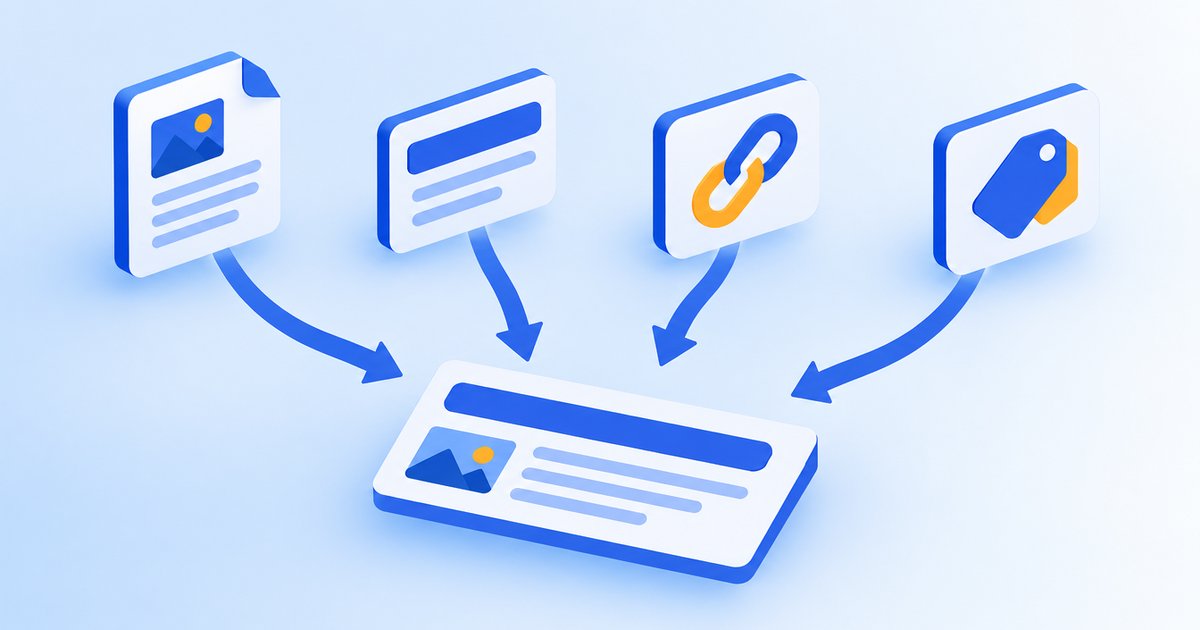
Googleのヘルプによると、タイトルリンクの材料は、titleタグだけではありません。ページに見える大きな見出しやh1タグ、og:titleというSNS共有用の指定、ページ内の目立つ文字、ページ内外のリンクの文言なども、ソースとして挙げられています。
| 材料 | 中身の例 | 経営者目線の言い換え |
|---|---|---|
| titleタグ | ページのHTMLに書かれたtitle要素の文字 | ページの名札として自分で書く文言 |
| 大きな見出し・h1 | ページ内で最も目立つ見出し | ページを開いて最初に目に入る題名 |
| og:title | SNS共有用に指定するタイトル | SNSで共有したときの題名 |
| リンクの文言 | このページへ貼られたリンクの文字 | 他のページから見た、このページの呼ばれ方 |
| WebSite構造化データ | サイト名を伝えるための指定 | サイト全体の名前の届け出 |
どれか1つだけが決め手になるわけではなく、Googleがページ全体を見て判断します。そのため、titleとh1の内容が大きく食い違っているページは、書き換えの対象になりやすくなります。
基本はtitleタグ、でもそれだけではない
多くのページでは、titleタグの文言がそのまま使われています。私が見てきたサイトでも、titleがページの内容に合っていて短く整理されているページは、ほとんど書き換えられていませんでした。
逆に言えば、titleの文言に何か問題があると、Googleは別のソースから「より良い」と思うものを選びます。次の章で、その問題の型を見ていきます。

変更が反映されるまでには時間がかかる
ヘルプには、ソースを変えても反映には再クロールと再処理が必要で、数日から数週間かかることがあると書かれています。titleを直した翌日に検索して「変わっていない」と感じても、まだ何も失敗していない場合が多いのです。
このあと説明する再クロールの依頼を出しても、すぐには変わらないことを前提に、日付を記録して待つのが現実的です。
タイトルが書き換えられやすい7つのパターン

パターン1〜4|中身の問題
Googleのヘルプは、別のタイトルが生成されるきっかけになる問題を挙げています。1つ目は、titleの一部が空になっているケースです。
たとえば「|サイト名」だけが残っていて、肝心のページ名が空欄のまま、という状態です。
2つ目は、titleが古いケースです。「2023年版」のまま更新していない、といった例があります。
3つ目は、ページの内容と合わない不正確なtitleで、コピーして使い回した結果、別のページの題名が残っているときに起きがちです。
4つ目は、定型文の繰り返しです。全ページ共通で同じ文言が長く付いていると、そのページ固有の情報が埋もれてしまいます。
パターン5〜7|ページの作りの問題
5つ目は、明確なメインの見出しがない場合です。大見出しが複数あったり、デザイン上すべて同じ大きさだったりすると、Googleはどれがページの題名か判断しにくくなります。
6つ目は、ページの主な言語や文字の種類と、titleが食い違っているケースです。日本語のページなのに、titleだけ英語の定型文になっている例などが当てはまります。
7つ目は、titleの中のサイト名が、検索結果にすでに表示されているサイト名と重複している場合です。同じ名前を2回見せる意味がないため、整理されることがあります。
長すぎるtitleとキーワードの詰め込み
7つの型に加えて、ヘルプのベストプラクティスには、不必要に長いtitleを避けることと、キーワードを並べすぎないことが書かれています。長いと一部しか表示されませんし、同じ語句の羅列はスパムポリシーの「キーワードの乱用」に当たる可能性がある、とされています。
店舗の方に多いのが、地域名とサービス名を何度も並べてしまう書き方です。検索に強くなりそうに見えても、かえって書き換えの原因になりやすいので注意してください。

自社のタイトルが書き換えられているか確かめる方法
手順1|検索結果の表示とtitleタグを並べて見る
まず、確認したいページを決めます。トップページと、問い合わせの多いサービスページの2〜3本から始めれば十分です。
次に、そのページの内容を表す言葉で検索し、検索結果に出ているタイトルを書き写します。そのうえで、WordPressの編集画面やページのソースで、自分で設定したtitleを確認して並べます。
手順2|検索の言葉を変えて、もう一度見る
同じページでも、検索する言葉によって、表示が少し変わることがあります。私の経験でも、社名で検索したときと、サービス名で検索したときで、タイトルの見え方が違った例がありました。
そこで、社名・サービス名・地域名を組み合わせた言葉など、3種類ほどで確認してみてください。1回だけの結果で判断しないことが大切です。
手順3|違いを記録表に残す
確認した結果は、頭の中ではなく表に残しておきます。あとで直したときに、前後の差を比べられるからです。
| ページURL | 設定したtitle | 検索結果のタイトル | 違いのメモ | 対応 |
|---|---|---|---|---|
| /(トップ) | 社名|事業内容 | 社名のみ | 事業内容が消えた | titleを短く具体的にする |
| /service/ | サービス名|地域|社名 | サービス名|社名 | 地域名が消えた | h1にも地域名を入れる |
| /blog/○○/ | 2023年版 ○○のやり方 | ○○のやり方 | 年が消えた | 年を更新するか外す |
この表は、月に1回見直す程度で十分です。変化がなければ、そのまま記録だけして次に進みます。
書き換えを減らす、タイトルの直し方
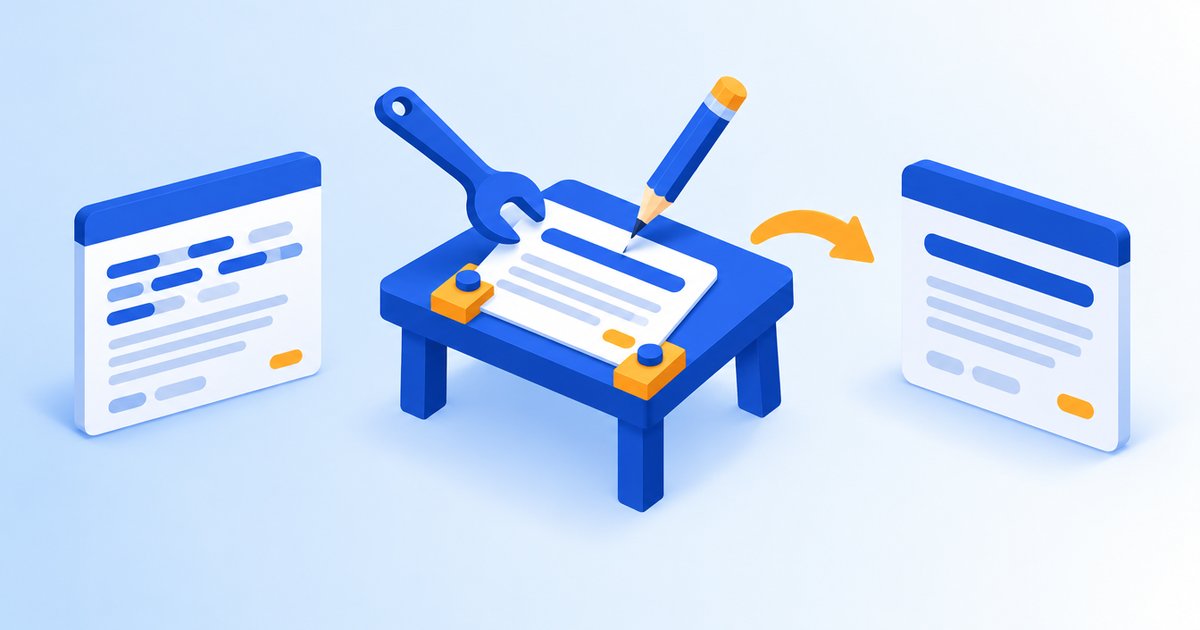
そのページ専用の、具体的な文言にする
Googleのヘルプでは、「ホーム」「プロフィール」のような曖昧なタイトルや、全ページ共通の定型文は避けるよう案内されています。そのページで何が分かるのかを、読んだ人がすぐ想像できる文言にしてください。
たとえば「サービス紹介」ではなく「地域名+サービス名+特長を1つ」のように、具体的な情報を入れると、書き換えられにくくなります。それに加えて、検索した人にもクリックされやすくなります。
サイト名は短く、先頭か末尾に
ブランド名は簡潔にし、下層ページではサイト名だけを先頭か末尾に置いて、区切り文字で分ける方法が案内されています。トップページだけは、サイト名のあとに簡単な説明を添えても構いません。
長い会社名と説明を毎ページに付けると、肝心のページ名が押し出されて、書き換えられやすくなります。
titleとh1の内容をそろえる
ページを開いて最初に目に入る大見出しはh1に入れ、そこで言っている内容とtitleが大きくずれないようにします。ヘルプも、メインの見出しを明確にし、h1に置くことを勧めています。
デザインの都合で、h1のかわりに装飾の大きな文字を使っているサイトでは、見出しタグの設定を見直してみてください。

古い年号や数字は、更新するか外す
titleに入れた「2023年版」「最新」といった表現は、時間が経つと古くなり、書き換えの原因になります。毎年見直す前提で書くか、年号を入れずに内容で勝負するかを決めておきましょう。
なお、フライトの予約ページのように価格が頻繁に変わるページは、titleに価格を入れないことがヘルプで例示されています。
WordPressでの直し方
WordPressでは、投稿の編集画面にあるSEO用のタイトル欄や、SEOプラグイン、テーマの設定画面で、titleを変更できる場合が多いです。お使いの環境によって場所が違うので、まず編集画面でtitleの入力欄を探してみてください。
サイト全体の共通設定で、すべてのページの末尾に長い定型文が付いていないかも、あわせて確認すると安心です。
書き換えられても、慌てなくてよい場合
いちばん見るのは、クリック率と順位
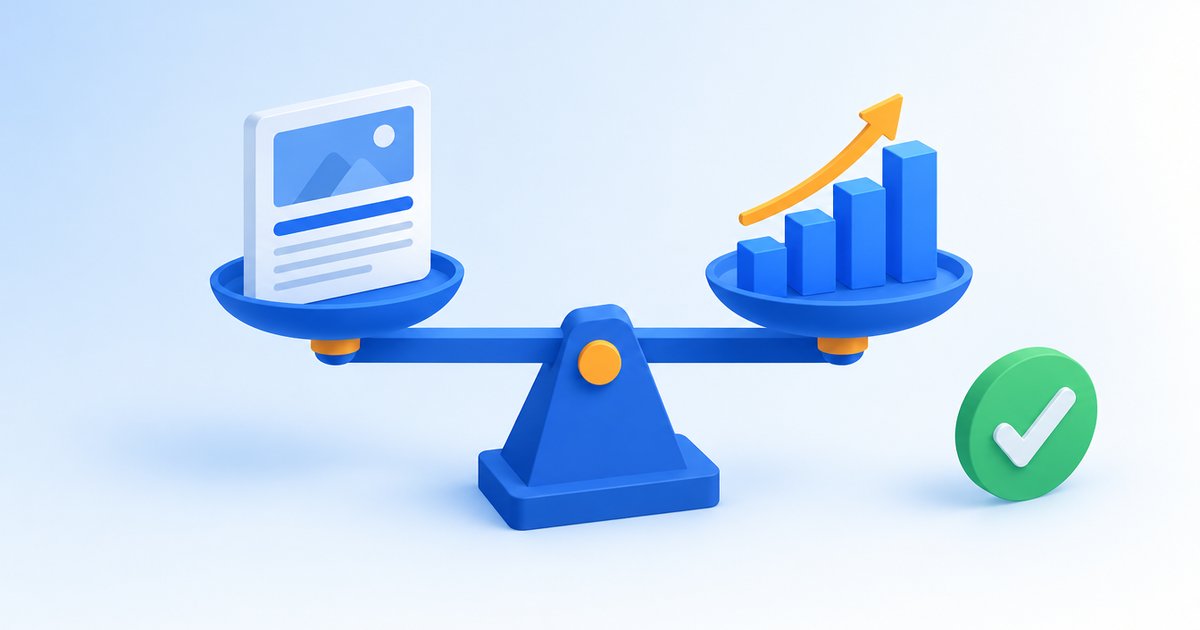
書き換えられたからといって、必ず悪い結果になるわけではありません。検索した人にとって分かりやすい文言に直されている場合もあります。
そこで、タイトルの見た目だけで判断せず、サーチコンソールで、そのページの表示回数・クリック数・クリック率が前後でどう動いたかを見ましょう。数字に大きな落ち込みがなければ、様子を見る判断も十分にあり得ます。
ある調査では、変更はかなり広く起きている
海外のSEO専門家が、2025年の第1四半期に、検索結果の上位ページを対象に行った調査では、Googleがtitleタグを変更していた割合は76%と報告されています。変更の理由として、ブランド名の削除が多かったとも分析されています。
ただし、これは寄稿者が独自に集めたデータで、Googleの公式な基準ではありません。自社のサイトにそのまま当てはまるとは限らないため、「書き換えは珍しいことではない」と受け止める程度で十分です。
直す優先順位の決め方
私がすすめる順番は、問い合わせや売上に近いページからです。トップページ、主力サービスのページ、よく読まれている記事の順に、先ほどの7つの型に当てはまっていないかを確認します。
数が多いサイトでは、全ページを一度に直そうとせず、月に3〜5ページずつ進めるのが続けやすいです。
直したあとの確認と、順位の記録

再クロールを依頼して、数日〜数週間待つ
titleを直したら、サーチコンソールのURL検査から、そのページの登録(再クロール)をリクエストします。ヘルプに書かれているとおり、反映には数日から数週間かかることがあるので、依頼した日付を記録して待ちます。
待っているあいだに、何度も細かくtitleを書き換えるのは避けてください。どの変更が効いたのか、あとで分からなくなるからです。
AccessScopeで、変更前後の順位を並べて見る
titleを直した結果が、順位やクリックにどう出たかを確かめるには、日々の順位の記録が欠かせません。変更した日と、順位や表示が変わった日を並べて見ると、効果を落ち着いて判断できます。
AccessScopeは、サイトのURLを入れるだけで検索順位を自動で記録できるツールで、AccessScopeの無料プランなら10キーワードまで、クレジットカードの登録なしで試せます。

よくある質問

Q1. titleを直したのに、検索結果の表示がなかなか変わりません。
まだ再クロールが終わっていない可能性があります。ヘルプには、反映に数日から数週間かかることがあると書かれているので、URL検査で登録をリクエストしたうえで、少し待ってみてください。
Q2. 思いどおりのタイトルを表示させる方法はありますか?
手動で変更することはできない、と公式のヘルプに書かれています。titleを具体的に整え、h1と内容をそろえるなど、元のtitleが選ばれやすい状態にすることが現実的な対処です。
Q3. 検索結果のタイトルが違うと、順位も下がりますか?
タイトルが書き換えられたことと、順位が下がったことは、別の話です。表示が変わっても順位に影響が見られないことも多いので、まずサーチコンソールで、そのページの順位とクリック率の推移を確かめてください。
関連記事



まとめ|書き換えは「型」を知れば落ち着いて対処できる
検索結果のタイトルは、Googleが複数のソースから自動で決めていて、手動で固定することはできません。ただし、空欄・古い・不正確・定型文の繰り返しといった7つの型を避け、具体的でそのページ専用のtitleにしておけば、意図したタイトルが選ばれやすくなります。
まず自社の主要ページを検索して、表示と設定を並べて確認し、記録表に残してみてください。直したあとは数日から数週間待ち、順位とクリック率で効果を判断します。
書き換えを見つけても、数字に落ち込みがなければ、慌てず様子を見る選択もあります。
タイトルを整えた前後の順位の動きを、手間をかけずに記録したい方は、AccessScopeの無料プランからお試しください。









コメント