「画像にalt(代替テキスト)を入れてください」と制作会社から言われたものの、何をどう書けばいいのか分からないまま空欄になっている。そんなサイトは珍しくありません。
一方で「altにキーワードを入れれば順位が上がる」といった説明も見かけます。実際にはGoogleが公式ドキュメントで書き方の良い例・悪い例まで示しており、やりすぎはスパム扱いになると明記されています。
この記事では、Googleの画像SEOに関する公式ドキュメントをもとに、alt・ファイル名・圧縮という基本の3点を整理します。あわせて2026年3月に追記された「検索結果に出したい画像を指定する方法」と、WordPressでの直し方、直したあとの効果の測り方まで順番に説明します。
記事執筆者:認定SEOコンサルタント 三田健司
画像SEOとは?中小企業のサイトで見直す価値がある理由

画像SEOという言葉には、少し大げさな響きがあります。ただ、やること自体は難しくありません。
画像SEOは「画像を通じて見つけてもらう」ための工夫
画像SEOとは、サイトに載せた画像をGoogleに正しく理解してもらい、検索結果や画像検索に出やすくするための工夫のことです。特別な技術ではなく、画像の説明を書き、名前を分かりやすくし、重すぎないサイズにするという作業の積み重ねです。
Googleは画像SEOの公式ドキュメントで、大きく「画像を見つけてもらい、インデックスしてもらう」ことと「画像を載せているページ側を整える」ことの2つに分けて説明しています。この記事もその2本立てで進めます。
理由1|画像検索とDiscoverという、もう一つの入口
検索といえば文字の検索結果を思い浮かべますが、Googleには画像検索やDiscover(スマートフォンでおすすめ記事が流れてくる面)もあります。Googleはこれらをまとめて「利用者が視覚的に情報を見つけるための機能」と位置づけ、出るための考え方はどれも同じだと説明しています。
つまり、画像を整えることは、文字の検索とは別の入口をもう1つ増やす作業でもあります。施工事例や商品写真、店内の様子など、写真そのものが説得材料になる業種では特に効いてきます。
理由2|ページ全体の理解を助ける
Googleは画像の内容を、alt(代替テキスト)だけでなく、キャプションや画像の周りにある本文、画像タイトルなどから読み取ると説明しています。逆にいえば、画像の説明が空欄で、周囲の文章とも関係のない画像が並んでいると、そのページ全体が何の話なのかを伝える材料が1つ減ることになります。
画像を整えることは、画像だけの話ではありません。ページの主題をはっきりさせる作業の一部だと考えると、優先順位を付けやすくなります。
理由3|表示速度に直結する
Googleは公式ドキュメントで、画像はページ全体の容量のうち最も大きな割合を占めることが多く、ページを重く、読み込みに時間のかかるものにしがちだと注意を促しています。同時に、ぼやけた画像より鮮明な画像のほうが利用者に好まれ、検索結果のサムネイルでも目に留まりやすいとも書かれています。
つまり「軽くする」と「きれいにする」の両立が求められます。この折り合いの付け方は後半で具体的に説明します。
理由4|画像が見えない人にも情報を届ける
altは、スクリーンリーダーを使う方や、通信環境が悪くて画像が表示されない状況の方に、画像の内容を伝える役割も持っています。Googleもこの点を「最も重要な属性」と表現し、アクセシビリティの向上につながると明記しています。
検索のためだけの作業ではなく、読み手のための作業でもあるという前提を持っておくと、書く内容に迷いにくくなります。
まずは土台|Googleに画像を見つけてもらう
altの書き方より前に、そもそも画像がGoogleに見つけてもらえているかという土台があります。ここでつまずいていると、altをいくら丁寧に書いても届きません。
CSSの背景画像はインデックスされない
Googleは公式ドキュメントで、画像を埋め込むときは標準のHTML画像要素(imgタグ)を使うよう推奨しています。そしてCSSの背景画像(background-imageで指定した画像)はインデックスしないと明記しています。
デザインの都合で、トップページの主要な写真がCSSの背景画像になっているサイトは実際にあります。装飾目的なら問題ありませんが、施工事例や商品写真のように「画像検索から見つけてほしい」ものが背景画像になっていないかは、一度確認しておく価値があります。
対応している画像形式を使う
Google検索がimgタグのsrcで参照された画像として対応している形式は、BMP・GIF・JPEG・PNG・WebP・SVG・AVIFです。加えて、ファイル名の拡張子と実際のファイル形式を一致させておくことも推奨されています。
WordPressに標準でアップロードできる形式であれば、まず問題は起きません。中身はJPEGなのに拡張子がpngになっている、といったちぐはぐな状態だけ避けておけば十分です。
レスポンシブ画像でもsrcの指定を残す
画面サイズごとに違う画像を出すsrcset属性やpicture要素は、表示速度の面で有効な手法です。ただしGoogleは、一部のブラウザやクローラーはこれらを理解しないため、srcで代替となるURLを必ず指定するよう勧めています。
WordPressのテーマやプラグインが自動で出力している部分なので、通常は意識しなくて構いません。制作会社に凝った実装を依頼するときだけ、この点を伝えておくと安心です。
画像サイトマップという補助手段
Googleが自力で見つけられない画像がある場合、画像サイトマップを送信してURLを知らせるという方法があります。通常のサイトマップと違い、画像サイトマップでは別ドメインのURLも記載できるため、画像をCDNに置いている場合にも使えます。
とはいえ中小企業のサイトでは、まず「そもそもインデックスされているか」を確認するほうが先です。ページ自体が登録されていない場合の原因と対処は、次の記事で詳しく整理しています。
画像を載せたページが登録されているかどうかは、サーチコンソールの「URL検査」で1ページずつ確認できます。結果の見方と、リクエストの使いどころは次の記事にまとめました。
alt(代替テキスト)の書き方|Google公式の良い例・悪い例

ここが画像SEOの中心です。Googleは公式ドキュメントの中で、altを「画像に関する情報を提供する最も重要な属性」と表現しています。
altは「その画像に何が写っているか」を短く書く
Googleは、altを書くときは役立つ情報量のある内容にし、キーワードを適切に使い、ページの内容と文脈が合っていることを重視するよう説明しています。難しく考えず、その画像を見ていない人に電話で説明するとしたら何と言うか、を書けば十分です。
長さの決まりはありませんが、実務では20〜80字程度が扱いやすい範囲です。文章というより、短い説明文だと考えてください。
Google公式が示す4段階の例
Googleは子犬の写真を例に、悪い書き方から良い書き方までを4段階で示しています。分かりやすいので、そのまま日本語に置き換えて紹介します。
| 評価 | altの内容 | 何が問題か |
|---|---|---|
| 悪い | (alt自体がない) | 画像の内容を伝える手がかりがゼロ |
| 悪い | 子犬 犬 わんこ 子いぬ 仔犬 レトリバー ラブラドール… | キーワードの詰め込み。スパム扱いの対象 |
| 良い | 子犬 | 間違いではないが、情報が少ない |
| 最良 | ボール遊びをしているダルメシアンの子犬 | 何の画像かが具体的に分かる |
ポイントは、最良の例が「品種」と「何をしているか」という2つの具体を含んでいることです。自社サイトなら「木造2階建て住宅の外壁塗装のビフォーアフター」「カウンター席から見える厨房の様子」といった書き方になります。
キーワードの詰め込みはスパム扱いになる
Googleは、alt属性をキーワードで埋めることを「キーワードの乱用(keyword stuffing)」として明確に否定しています。利用者にとって悪い体験になり、サイトがスパムとみなされる可能性があるとまで書かれています。
「地域名+業種を全画像のaltに入れましょう」といった提案を受けたことがあるなら、この一文を思い出してください。狙いのキーワードは、その画像の説明として自然に登場する場合にだけ入れれば十分です。
装飾だけの画像は空にしてよい
区切り線や背景の飾りなど、意味を持たない装飾画像にまで説明を書くと、読み上げソフトが不要な言葉を読み続けることになります。こうした画像はalt属性を空(alt=””)にしておくのが一般的な扱いです。
Googleもアクセシビリティの観点からW3Cのガイドラインを参照するよう案内しています。すべての画像に何か書かなければいけない、というルールではありません。
画像をリンクにするときはaltがアンカーテキストになる
バナー画像などを他ページへのリンクにしている場合、Googleはそのaltをアンカーテキスト(リンクの文字)として扱うと説明しています。つまり、リンク先が何のページなのかがaltから読み取れる状態が望ましいということです。
「バナー」「画像1」といったaltになっているリンク画像は、リンク先の内容が伝わる説明に書き換えておくと効果的です。
ファイル名と周辺テキストで「何の画像か」を伝える
altと並んで手を入れやすいのが、ファイル名と画像の置き場所です。どちらも公式ドキュメントに具体的な指針があります。
ファイル名は短く、内容が分かる英数字で
Googleは、ファイル名が画像の主題についてのごく軽い手がかりになると説明し、短くても内容が分かる名前を使うよう勧めています。公式の例では「my-new-black-kitten.jpg」が「IMG00023.JPG」より良いとされ、「image1.jpg」「pic.gif」「1.jpg」のような汎用的な名前は避けるよう書かれています。
スマートフォンやデジタルカメラで撮った写真をそのままアップロードすると、まさに「IMG_0234.JPG」のままになります。アップロード前にリネームするだけの作業なので、今日から変えられる部分です。
日本語のファイル名も使えますが、URLとしてエンコードされて長くなり、扱いにくくなります。英数字とハイフンで「gaiheki-toso-before-after.jpg」のように付けるのが無難です。
画像は関連する本文の近くに置く
Googleは、画像の主題に関する情報をページの内容(キャプションや画像タイトルを含む)から抽出すると説明し、可能な限り画像を関連するテキストの近くに、かつその画像の主題に関連するページに配置するよう勧めています。
記事の途中に、話の流れと無関係なフリー素材を挟むのは逆効果になりがちです。その見出しで扱っている内容に対応した画像を、その見出しの近くに置く。これだけで画像の意味は伝わりやすくなります。
同じ画像は同じURLで使い回す
あまり知られていませんが、Googleは公式ドキュメントで、同じ画像をサイト内の複数ページで参照する場合は一貫して同じURLで参照するよう勧めています。そうすればGoogleが画像をキャッシュして再利用でき、何度も取得しに来る必要がなくなるためです。
同じロゴやバナーを、ページごとに別ファイルとしてアップロードし直しているケースは意外と多いものです。ページ数の多いサイトほど、クロールの効率に影響します。
【2026年3月更新】検索結果に出したい画像をGoogleに伝える
ここは比較的新しい情報です。Googleは2026年3月2日に画像SEOの公式ドキュメントを更新し、「メタデータで優先する画像を指定する」という節を追加しました。
サムネイルの選び方が公式に整理された
検索結果の横に出る小さな画像や、Discoverのプレビュー画像をどれにするかは、Googleが完全に自動で選んでいます。この点は従来どおりですが、今回の更新で、どの情報源を手がかりにしているのかが公式に整理されました。
schema.orgのマークアップとog:imageメタタグの両方が、サムネイル選択の手がかりとして使われると明記されたのが今回のポイントです。この点は海外のSEO専門メディアでも取り上げられ、どちらか一方だけが使われるという長年の曖昧さが解消されたと報じられています。
優先したい画像を伝える3つの方法
公式ドキュメントでは、優先したい画像を伝える方法として次の3つが挙げられています。いずれか1つを使えばよく、3つすべてを入れる必要はありません。
技術的な話なので、制作会社に依頼するときの確認事項として読んでください。
- schema.orgのprimaryImageOfPageプロパティに、URLまたはImageObjectを指定する
- mainEntityやmainEntityOfPageで指定した主要エンティティに、imageプロパティを付ける
- og:imageメタタグを指定する
WordPressの場合、SEO系プラグインやテーマがog:imageを自動で出力していることがほとんどです。まずはその出力先がどの画像になっているかを確認するところから始めてください。
サムネイルに向く画像・向かない画像
Googleは、優先する画像を選ぶときの注意点も4つ挙げています。どれも当たり前に見えますが、実際のサイトでは守られていないことが多い項目です。
- ページの内容に関連し、ページを代表する画像を選ぶ
- サイトロゴのような汎用的な画像や、文字が入った画像は避ける
- 極端に細長い、あるいは極端に横長といった縦横比の画像は避ける
- 可能であれば高解像度の画像を使う
特に多いのが、og:imageがサイトのロゴのまま固定されているケースです。どの記事を共有しても同じロゴが出る状態は、この4項目のうち2つ目に当てはまります。
WordPressならアイキャッチ画像の設定を見直す
多くのWordPressテーマやSEOプラグインは、記事のアイキャッチ画像をog:imageとして出力します。つまり、記事ごとにアイキャッチをきちんと設定しておくことが、そのまま「優先する画像の指定」になります。
アイキャッチが未設定の記事があると、サイト共通の代替画像が使われてしまいます。過去記事を一覧で見て、アイキャッチの抜けがないかを確認しておくとよいでしょう。構造化データ側から指定する方法については、次の記事で基本を整理しています。
画像の圧縮と表示速度|どこまでやればいいのか
画像の圧縮は「どこまでやればいいのか」が分かりにくい領域です。数値の目標を決めるより、順番を守るほうが結果的に早く終わります。
順番は「サイズを合わせる」→「圧縮する」
まず確認したいのは、画像の実寸が表示サイズに対して大きすぎないかです。横幅800pxで表示している場所に、4000px幅の元写真をそのまま置いているケースは非常によくあります。
実寸を表示サイズの2倍程度まで縮めるだけで、容量は劇的に減ります。そのうえで圧縮をかけるのが正しい順番で、逆にすると画質だけ落ちて容量はさほど減りません。
WebP・AVIFという選択肢
WebPとAVIFは、JPEGやPNGより同じ画質で容量を小さくできる画像形式です。どちらもGoogle検索が対応している形式として公式ドキュメントに明記されています。
WordPressではWebPへの変換を自動で行うプラグインがあり、既存の画像をまとめて置き換えられます。ただし変換後に画像が崩れることもあるため、実行前にバックアップを取り、変換後は主要ページを目で確認してください。
遅延読み込みは効くが、入れ方に注意
遅延読み込み(lazy-load)は、画面に入るまで画像の読み込みを後回しにする仕組みです。WordPressでは標準で有効になっており、ページ下部の画像が多いサイトほど効果があります。
注意したいのは、ページを開いた瞬間に見える位置の画像まで遅延させると、かえって表示が遅く見える点です。ファーストビューの大きな画像は遅延対象から外すのが定石です。
PageSpeed Insightsで測ってから判断する
Googleは公式ドキュメントで、サイトの速度をPageSpeed Insightsで分析するよう案内しています。画像に関する指摘があれば、そこに具体的なファイル名と削減できる容量が表示されます。
すべてを直そうとすると終わりません。削減量の大きい上位数枚から手を付けるだけで、体感はかなり変わります。表示速度そのものの改善手順は、次の記事で詳しく整理しています。

WordPressでの直し方|今日からできる手順
ここからは実際の作業です。WordPressを使っている前提で、順番に説明します。
手順1|アップロード前にファイル名を変える
WordPressにアップロードした後でファイル名を変えると、すでに使っている箇所のリンクが切れることがあります。ファイル名の変更は、必ずアップロード前にパソコン上で済ませてください。
「gaiheki-toso-before-after.jpg」のように、英数字とハイフンで内容を表す名前にします。これから追加する画像から始めれば、過去分を一気に直す必要はありません。
手順2|メディアライブラリで代替テキストを入れる
管理画面の「メディア」→「ライブラリ」から画像をクリックすると、「代替テキスト」という入力欄があります。ここに書いた内容が、そのままaltとして出力されます。
ブロックエディタで画像ブロックを選び、右側の設定欄から直接入力することもできます。同じ画像を複数の記事で使う場合、記事ごとに違うaltを設定することも可能です。
手順3|既存記事のalt抜けを洗い出す
過去記事の画像にaltが入っているかを一枚ずつ開いて確認するのは現実的ではありません。メディアライブラリを一覧表示に切り替えると、代替テキストの列を確認できるテーマ・プラグインもあります。
おすすめは、全部を直そうとしないことです。アクセスの多い記事や、問い合わせにつながるサービスページの画像から順に手を付けてください。
手順4|プラグインに頼るときの注意
altを自動生成するプラグインもありますが、ファイル名や記事タイトルをそのまま流用する仕組みのものが多く、結果として全画像に同じ文字列が入ることがあります。これはGoogleが避けるよう書いている状態に近づきます。
自動化するなら、生成された内容をあとから目視で直せる運用にしておくことが前提です。圧縮プラグインについても、導入前に必ずバックアップを取ってください。
よくある間違い3つ
1つ目は、文字情報を画像に埋め込んでしまうことです。料金表やキャンペーン内容を画像1枚で作ると、検索エンジンにも読み上げソフトにも中身が伝わりません。
2つ目は、フリー素材だけでページを埋めることです。他社と同じ写真が並ぶより、自社で撮った現場や商品の写真のほうが、内容の裏付けとしても機能します。
3つ目は、altに社名や電話番号を入れることです。画像の説明にはならず、キーワードの詰め込みに近い状態になります。
直したあとの効果の測り方
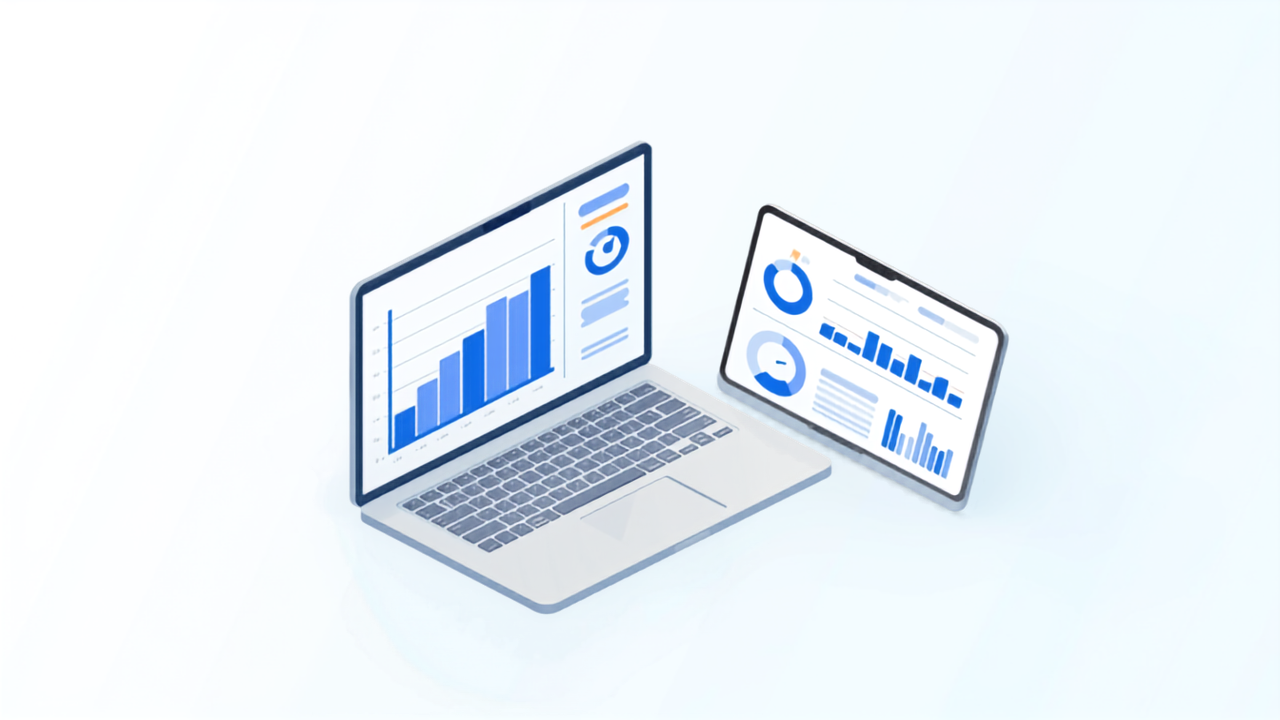
作業して終わりにせず、変化を見る仕組みを作っておくと続けやすくなります。特別なツールは必要ありません。
Search Consoleの検索タイプを「画像」に切り替える
Search Consoleの「検索結果」レポートには、検索タイプを切り替えるボタンがあります。初期状態は「ウェブ」ですが、ここを「画像」に変えると、画像検索経由の表示回数とクリック数だけを見られます。
もともとの数字が小さいことが多いので、まずは現状値を記録しておくのが第一歩です。数か月後に見比べて、増えているかどうかを判断します。

【2026年9月】画像から始まる検索の数字も、別枠で見られるようになった
2026年9月24日、Googleはサーチコンソールのパフォーマンスレポートに「マルチモーダル」という検索タイプの絞り込みを追加すると発表しました。Google Lens、Androidの「かこって検索」、Google検索への画像アップロード、Chromeの右クリック「画像で検索」といった、画像をきっかけにした検索が対象です。
これまで文字検索の数字に紛れていた「画像起点の表示回数・クリック数」を、分けて確認できるようになった点が大きな変化です。
ただし、画像で検索する人はほとんど文字を入力しないため、検索語句のデータは表示されないとGoogleは説明しています。先ほどの「画像」検索タイプ(Google画像検索の実績)とは別の分類なので、混同しないようにしてください。
自社の画像を整えた効果が、画像検索だけでなく、写真から探す新しい入口にも届いているかを確かめる手がかりになります。見え方や使いどころは、次の記事で詳しく解説しています。

画像の変更は順位にすぐ響くわけではない
altやファイル名を直したからといって、翌日に順位が動くことはまずありません。Googleが再度クロールし、内容を評価し直すまでには時間がかかります。
画像SEOは、単独で大きく順位を動かす施策というより、ページ全体の分かりやすさと速度を底上げする土台づくりです。期待値はそのくらいに置いておくのが健全です。
AI検索向けの特別な画像対策は不要
AI検索が広がる中で「AI向けの画像対策」を掲げる提案を見かけることがあります。ただしGoogleは2026年に公開した生成AI検索向けの案内で、生成AI機能のための特別なマークアップやAI向けの書き直しは不要であり、生成AI機能も通常の検索ランキングと品質のシステムに根ざしていると説明しています。
つまり、この記事で挙げてきた基本を丁寧にやることが、そのままAI検索への備えにもなります。別料金の「AI画像対策」を勧められたときは、具体的に何をするのかを確認してください。
順位は毎日自動で記録しておく
画像に限らず、サイトを直したあとの変化を判断するには、直す前の順位が記録として残っていることが前提になります。思い出したときに手作業で調べる方法では、比較できるデータが揃いません。
サーバー側で毎日自動的に記録するタイプのツールなら、パソコンを開いていない日も記録が途切れません。作業した日付をメモしておけば、後から効果を振り返れます。
よくある質問(FAQ)

altは日本語で書いてよいですか?
日本語のサイトであれば日本語で問題ありません。altは読者にも読み上げられる文章なので、そのページの言語に合わせるのが自然です。
Googleも、画像をローカライズする場合はファイル名も翻訳するよう案内しています。日本語のページに英語のaltを付ける必要はありません。
過去記事の画像すべてにaltを入れるべきですか?
理想としてはそうですが、優先順位を付けたほうが現実的です。アクセスの多い記事、サービスページ、施工事例など、成果に近いページから着手してください。
装飾目的の画像は空のままで構いません。すべてを埋めることが目的ではないと考えると、作業量はかなり減ります。
画像を圧縮すると画質が落ちませんか?
圧縮率を上げすぎれば落ちます。ただし多くのサイトでは、そもそも表示サイズに対して画像が大きすぎるため、実寸を適正化するだけで画質を保ったまま容量を減らせます。
Googleも、鮮明な画像は利用者に好まれ検索結果でも目に留まりやすいと書いています。品質を犠牲にしてまで容量だけを追う必要はありません。
og:imageを設定すれば必ずその画像が出ますか?
いいえ。Googleはプレビュー画像の選択を完全に自動で行っており、複数の情報源を考慮すると明記しています。og:imageやschema.orgでの指定は、あくまで選択に影響を与えられる手段です。
指定したのに違う画像が出ることもあります。確実に出せると約束する説明には注意してください。
サーチコンソールの「マルチモーダル」と、画像SEOは関係がありますか?
関係はありますが、特別な対策が新しく必要になったわけではありません。alt属性を具体的に書く、ファイル名を内容の分かる名前にする、関連する本文の近くに置くといった基本の積み重ねが土台であることは変わりません。
マルチモーダルの数字は、その積み重ねが画像起点の検索にも届いているかを確かめる参考として見るのが現実的です。
関連記事

まとめ|画像SEOは、地味な3点の積み重ね
画像SEOでやることは、altに画像の内容を短く書く、ファイル名を内容の分かる名前にする、表示サイズに合わせて軽くする。この3点が中心です。どれも特別な知識は要りません。
加えて2026年3月の公式ドキュメント更新で、検索結果に出したい画像はschema.orgのマークアップとog:imageの両方が手がかりになると整理されました。WordPressなら、記事ごとにアイキャッチを設定しておくことがそのまま対策になります。
今日できることを1つ挙げるなら、自社サイトで最も見られている記事を開いて、画像を右クリックし、altが入っているかを確かめてみてください。空欄だった場合、そこが最初に手を入れる場所です。
AccessScopeは、サーバー側が毎日自動で検索順位を記録するクラウド型のツールです。サイトのURLと調べたいキーワードを入れるだけで、10キーワードまで無料で記録できます。クレジットカードの登録も不要ですので、無料登録して、今の順位を記録しておくところから始めてみてください。





コメント