
Looker Studio(現在の名称はData Studio)でSEOダッシュボードを作ると、サーチコンソールとGA4の数字を1画面にまとめて、毎月ひらくだけで「検索からの入口」と「サイト内の動き」を確認できます。この記事では、中小企業の経営者・ご担当者が無料で作れるように、必要な権限から接続の手順、並べる5つのパーツ、つまずきやすい点までを順番に解説します。
「サーチコンソールとGA4を別々に開くのが面倒」「業者から届く報告書に頼り切りになっている」。そんな悩みは、数字を1か所に集めておくだけでかなり軽くなります。
難しい関数やプログラミングは不要で、画面の操作だけで作れます。
私は全日本SEO協会認定SEOコンサルタントとして、Web制作10年以上・延べ1,000件以上のサイトに関わってきました。現場では「ツールは入れたのに、結局だれも見ていない」というダッシュボードをよく見かけます。
だからこの記事では、作り方だけでなく「続けて見られる最小限の形」にこだわってお伝えします。
記事執筆者:認定SEOコンサルタント 三田健司
Looker Studio(現Data Studio)とは?SEOダッシュボードで何ができるか

2026年4月に名前が「Data Studio」に戻った
Googleは2026年4月、Looker Studioの名称をData Studioに戻すと発表しました。2022年に付けた名前を元に戻した形で、有料版はData Studio Proという名前になります。
Googleの発表では、既存のレポートやデータソースは自動で新しい画面に移り、利用者がすることはないと説明されています。無料で個人が使える枠も続くとされているため、この記事の手順は、名前が変わった今でもそのまま使えます。
ネット上の解説記事や動画では、今も「Looker Studio」という名前が多く使われています。検索するときは、両方の名前を合わせて探すと情報が見つかりやすくなります。
この記事でも、ここからは「Looker Studio(Data Studio)」と呼びます。
サーチコンソールとGA4の数字を1画面に集める無料ツール
Looker Studioは、Googleが提供するレポート作成ツールです。サーチコンソールやGA4といったGoogleのサービスにはあらかじめ専用の接続口が用意されていて、コードを書かずにつなげます。
数字は、グラフや表、数値のパネルとして自由に並べられます。一度作れば、次の月からは日付の範囲を変えるだけで同じ画面が最新の数字に切り替わります。
「サーチコンソールの検索パフォーマンス」と「GA4のレポート」を行き来しなくて済むのが最大の利点です。毎月の確認が5分で終わる画面を1つ持っておくことが、このツールを使う一番の価値です。
できること・できないこと
できるのは、数字の見える化と共有です。URLを送るだけで、社内の人や制作会社にも同じ画面を見てもらえます。
一方で、「なぜ数字が動いたのか」を教えてくれるツールではありません。原因を考えるのは人の仕事で、ダッシュボードはそのための材料をそろえる道具だと考えてください。
検索順位の記録そのものも、Looker Studioが自動で取り直してくれるわけではありません。サーチコンソールの「平均掲載順位」は見られますが、特定のキーワードが何位だったかを日ごとに追うのは別の仕組みが必要です。
この点は後半の「順位の記録との使い分け」で触れます。
月次のまとめ方そのものは、別の記事で雛形を紹介しています。ダッシュボードは、その雛形を自動で埋めてくれる画面だと考えるとイメージしやすくなります。

作る前の準備|必要な権限と見る数字を先に決める

必要な権限はサーチコンソールとGA4の閲覧以上
Googleのヘルプによると、サーチコンソールをつなぐには、Looker Studioと同じGoogleアカウントでログインし、そのサイトに対して少なくとも閲覧の権限が必要です。GA4も同じく、接続するプロパティに対して「表示と分析」以上の権限が求められます。
制作会社やSEO業者に管理を任せている場合は、自分のアカウントに権限が付いていないことがあります。その場合は、先に担当者へ閲覧権限の追加を依頼しておきましょう。
権限の渡し方や外し方は、別の記事で手順を解説しています。業者にサーチコンソールの権限を渡すときの注意点も、そちらをご覧ください。
見る数字は4つに絞ってから作り始める
ダッシュボードで失敗しやすいのは、「つながるから」という理由であらゆる数字を並べてしまうことです。画面が数字だらけになると、数か月後には誰も見なくなります。
最初は、表示回数・クリック数・オーガニック検索からのセッション数・問い合わせ数の4つで十分です。サーチコンソールが前者2つ、GA4が後者2つを担当します。
数字を決めるときは「この数字が下がったら、自分は何を見直すか」を一言で答えられるかを確認してください。答えられない数字は、最初の版には入れなくて構いません。
閲覧者に見せるときの「認証情報」の選び方
データソースを作るとき、認証情報として「オーナーの認証情報」か「閲覧者の認証情報」を選びます。オーナーの認証情報にすると、閲覧者がサーチコンソールやGA4の権限を持っていなくても、レポートを見られます。
社内や取引先に共有するなら、オーナーの認証情報が手軽です。ただし、レポートを見た人は、本来は見えないはずの数字まで見られることになります。
共有先の範囲は、公開前にもう一度確認しておきましょう。
サーチコンソールとGA4をつなぐ手順

サーチコンソールをつなぐ|「Site Impression」を選ぶ
Looker Studioの画面で「作成」から「データソース」を選び、「Search Console」のコネクタを選びます。許可を求められたら承認し、対象のサイトとテーブルを選んで「接続」を押します。
ここで迷いやすいのが、テーブルの種類です。Googleのヘルプでは「Site Impression」と「URL Impression」の2種類が案内されていて、1つのデータソースでは片方しか選べません。
Site Impressionは、サイト単位で数字をまとめる方式です。同じ検索結果に自社の3ページが出ても、表示は1回として数えるため、サーチコンソールの検索パフォーマンスの画面に近い数字になります。
URL Impressionは、ページ単位で数えます。同じ検索結果に3ページが出れば、表示回数は3回として数えるので、合計がサーチコンソールの画面より大きくなります。
全体の数字はSite Impression、ページ別の表はURL Impressionと使い分けるのが基本です。両方を見たいときは、データソースを2つ作ってレポートに追加します。
空欄の行が出るのは「匿名クエリ」のため
サーチコンソールのデータには、プライバシー保護のために表示されない検索キーワードがあります。Googleのヘルプでも、一部のクエリは非表示になり、Looker Studioでは空白の1行にまとめられることがあると説明されています。
表のクエリ欄に空白が出ても、不具合ではありません。キーワードの一覧だけを見たいときは、レポートのフィルタで空白のクエリを除外できます。
匿名クエリの正体と、数字を読むときの考え方は、別の記事で詳しく解説しています。

GA4をつなぐ|プロパティを選んで接続する
同じ手順で、データソースの種類に「Google アナリティクス」を選びます。アカウントとプロパティを選び、「接続」を押せば完了です。
GA4のデータ取得用の機能で使えるフィールドは、基本的にそのまま選べます。自分で設定したカスタム項目も使えるので、問い合わせ完了をキーイベントにしている場合は、その件数もダッシュボードに出せます。
一方、GA4の画面にある「セグメント」や「比較」の機能は、Looker Studioでは使えません。同じ見え方にしたいときは、フィルタや期間の比較で代わりに組み立てることになります。
GA4そのものの見方は、別の記事で初心者向けにまとめています。数字の意味があいまいな方は、先に目を通しておくと迷いません。

1ページに並べる5つのパーツ|SEOダッシュボードのレイアウト例
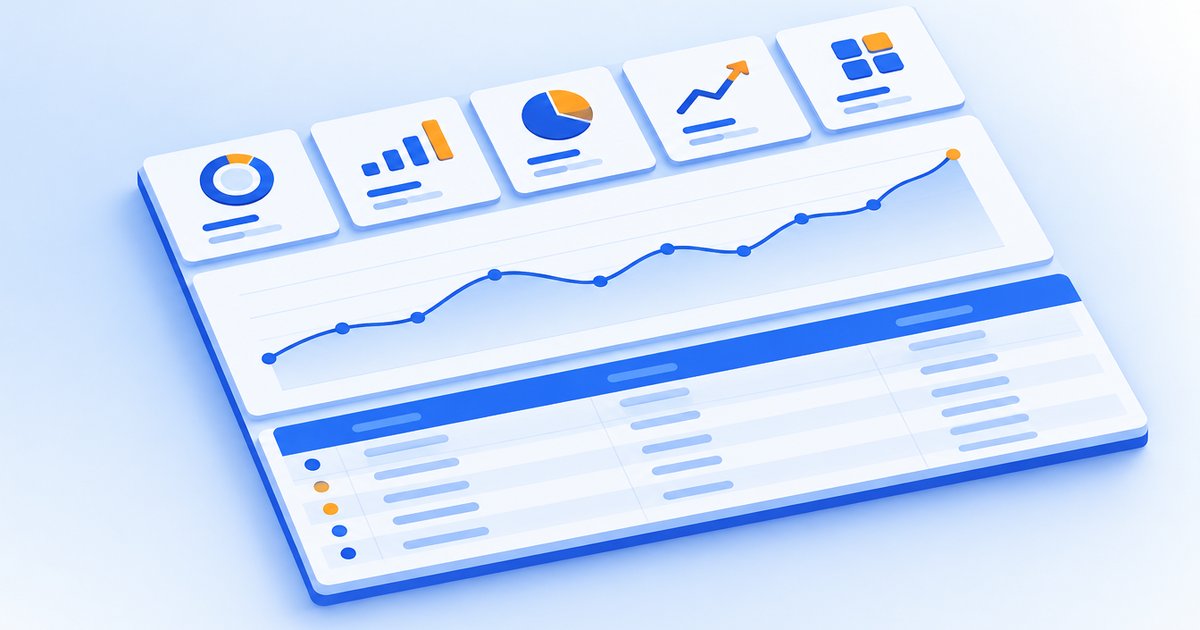
上段はスコアカード4つ、中段は推移グラフ
一番上には、先ほど決めた4つの数字を、数値のパネル(スコアカード)として横に並べます。それぞれに前の期間との比較を付けると、増えたのか減ったのかが一目で分かります。
その下に、日ごとの表示回数とクリック数の推移グラフを置きます。月ごとの動きを見るなら、期間を直近3か月〜6か月に広げておくと、1か月の上下に振り回されません。
期間は「前の期間と比較」を有効にしておきましょう。「先月より増えた」「前年の同じ月より減った」を、レポートを開くだけで確認できます。
下段は「検索キーワード」と「ページ別」の表
グラフの下には、サーチコンソールの検索クエリ別の表と、ページ別の表を並べます。クエリ別の表には、クリック数・表示回数・平均掲載順位を出します。
ページ別の表は、URL Impressionのデータソースを使うと、どのページがどれだけ検索に出ているかを確認できます。GA4側のオーガニックセッションと並べれば、「表示は多いのに来訪が少ないページ」も見つけやすくなります。
ここで出てくる「平均掲載順位」は、実際の順位そのものではありません。数字の読み方に注意が必要なので、気になる方は別の記事で確認してください。
5つのパーツの一覧
初めて作る版は、次の5つのパーツだけにしておくと、迷わず完成します。
| パーツ | 使うデータソース | 見る目的 |
|---|---|---|
| ①スコアカード4つ | サーチコンソール・GA4 | 今月の結果をひと目で確認する |
| ②推移グラフ | サーチコンソール | 表示回数とクリック数の流れを見る |
| ③検索クエリの表 | サーチコンソール(Site Impression) | どんな言葉で見つかっているかを知る |
| ④ページ別の表 | サーチコンソール(URL Impression)+GA4 | 伸びているページ・止まっているページを探す |
| ⑤問い合わせの推移 | GA4(キーイベント) | SEOの成果が売上につながっているかを確認する |
5つのパーツの下に、メモ欄を1つ作っておくのもおすすめです。「この月にGoogleのアップデートがあった」「この月にサイトを直した」といった出来事を書いておくと、数か月後に数字の動きの理由を思い出せます。
つまずきやすい4つのポイントと対処法

サーチコンソールの画面と数字が合わない
Looker Studioの数字が、サーチコンソールの画面と少しずれることがあります。主な原因は、Site ImpressionとURL Impressionの違いと、匿名クエリの扱いです。
全体の数字を比べるときは、Site Impressionのデータソースを使ってください。それでも完全には一致しないことがあるため、「大きな流れが合っていれば十分」と割り切るのが現実的です。
GA4の数字が実際より多く出る・合計が空になる
Googleのヘルプには、GA4の接続に関する注意点がいくつか載っています。たとえば、複雑なフィルタとISO週などの日付項目を組み合わせると、積み上げ棒グラフでセッション数が実際より多く出ることがあると説明されています。
また、計算フィールドやカスタムグループで絞り込んだときに、合計が「null」と表示されることもあります。こうしたときは、標準の日付項目を使う、フィルタを単純にするなど、条件を減らして確認してみてください。
画面の表示が重い・エラーが出る
GA4のデータを取得する機能には、1日あたりの利用量の上限(クォータ)があります。レポートを開く人が多かったり、パーツを大量に置いたりすると、上限に達してエラーが出ることがあります。
重いと感じたら、パーツの数を減らす、期間を短くする、ページを分けるといった対処が効果的です。最初から数字を詰め込まず、1ページ1テーマにしておくと安定します。
複数のデータを混ぜる「データのブレンド」は最小限に
サーチコンソールとGA4を1つの表に混ぜたくなりますが、ブレンドは設定が複雑で、元のデータが変わると崩れることがあります。1回のブレンドで混ぜられるデータソースの数にも上限があります。
初めての方は、サーチコンソールの表とGA4の表を、同じページの別々のパーツとして並べるだけで十分です。ブレンドは、慣れてから「ページ別にクリックと問い合わせを並べたい」といった目的ができたときに試してください。
順位の記録との使い分け|ダッシュボードが苦手なこと

サーチコンソールは「平均」、順位チェックツールは「特定のキーワード」
サーチコンソールの掲載順位は、期間内の平均値です。「このキーワードが先週は8位、今週は6位」という日々の動きは、ダッシュボードだけでは追いにくい部分です。
また、検索結果は、人や場所、検索の仕方によって変わります。サーチコンソールの数字は、実際にお客様がどんな順位で見たかの平均なので、自分で検索して確かめる順位とは別の数字だと考えてください。
順位の計測条件については、別の記事で詳しくまとめています。数字がぶれる理由を知っておくと、ダッシュボードの数字にも落ち着いて向き合えます。
月次の確認は、ダッシュボードと順位記録の2本立てに
おすすめは、「入口の量(表示回数・クリック)はダッシュボード」「狙ったキーワードの順位は順位チェックツール」と役割を分けることです。月に1度、2つの数字を並べて見れば、「順位は上がったのに、クリックが増えていない」といったズレに気づけます。
順位の日々の記録を手作業で続けるのは大変です。AccessScopeのような順位チェックツールに任せて、ダッシュボードには月次の数字だけを載せる形にすると、続けやすくなります。
よくある質問

Looker Studioは無料で使えますか?
個人が使う無料の枠があり、サーチコンソールとGA4をつなぐ接続口も標準で用意されています。有料のData Studio Proは、チームでの管理や運用を想定したものなので、中小企業が自社のSEOダッシュボードを作る目的なら、まず無料で始めて問題ありません。
名前がData Studioに変わったら、作ったレポートはどうなりますか?
Googleは、既存のレポートやデータソース、利用者は自動で新しい画面に移り、特別な操作は不要だと説明しています。検索すると古い名前のままの解説も多いので、画面の名称が違っていても、手順は読み替えて使えます。
テンプレートを使ったほうが早いですか?
公開されているテンプレートを使うと、最初の形が早くできます。ただし、見たい数字が自社の目的と合っているかは別の話です。
まず4つの数字を決め、足りない部分をテンプレートで補う順番にすると、使われない画面になりにくくなります。
関連記事


まとめ|数字を集めるのは「毎月5分で見るため」
Looker Studio(Data Studio)を使うと、サーチコンソールとGA4の数字を、無料で1画面にまとめられます。必要なのは、閲覧以上の権限と、2つのデータソースを接続する作業だけです。
作るときは、見る数字を4つに絞り、スコアカード・推移グラフ・クエリの表・ページ別の表・問い合わせの推移の5つのパーツから始めましょう。サーチコンソールはSite ImpressionとURL Impressionを使い分け、数字が少しずれるのは仕組みの違いだと理解しておくと安心です。
順位そのものの日々の記録は、ダッシュボードの得意分野ではありません。入口の量はダッシュボード、狙ったキーワードの順位は順位チェックツール、と役割を分けて、月に1度並べて見る習慣をつくってみてください。
順位の記録は、AccessScopeの無料プランで自動化しておけます。
サイトのURLを入れるだけで、10キーワードまで記録でき、クレジットカードの登録は不要です。







コメント