
「ブログを書いて公開したのに、いくら検索しても自分のページが出てこない」というご相談を、中小企業のご担当者からよくいただきます。順位が低いのではなく、そもそも検索結果のどこにも存在しない、という状態です。
この状態はほとんどの場合、順位の問題ではありません。Googleのデータベースにそのページが登録されていない、つまりインデックスされていないことが原因です。原因が違えば、やるべきことも変わります。
やっかいなのは、原因が「待てば解決するもの」から「自分で設定を直さないと永久に解決しないもの」まで幅があることです。ここを見分けずに記事を書き足しても、時間だけが過ぎていきます。
この記事では、Google公式のヘルプドキュメントをもとに、インデックスされているかどうかの確かめ方、代表的な3つの原因、今日からできる5つの対処までを順番に整理します。専門知識がなくても手を動かせる形にまとめました。
記事執筆者:認定SEOコンサルタント 三田健司
まず確かめる|そのページは本当にインデックスされていないのか
対策を考える前に、事実確認から始めます。「検索しても出てこない」と「インデックスされていない」は、似ているようで別のことだからです。
確かめる方法は2つあります。どちらも無料で、数分あれば終わります。
site:検索なら1分で確かめられる
もっとも手軽なのが、Google検索の窓に site: を付けて調べる方法です。たとえば site:example.com/blog/article1/ のように、確かめたいページのURLをそのまま入れて検索します。
検索結果にそのページが表示されれば、インデックスされています。「一致する情報は見つかりませんでした」と出れば、まだ登録されていない可能性が高い状態です。
サイト全体を見たいときは site:example.com のようにドメインだけを入れます。おおよそ何ページが登録されているかの感触がつかめます。
Googleのヘルプでも、ページ数が500未満の小規模なサイトなら、サーチコンソールのレポートを見るより先にこのsite:検索で確認すればよいと案内されています。まずはここから始めてください。
サーチコンソールのURL検査なら理由まで分かる
site:検索で出てこなかったときは、Search Console(サーチコンソール)のURL検査ツールを使います。画面上部の検査バーに、調べたいページのURLを貼り付けてEnterを押すだけです。
数秒から十数秒で、そのURLについて「URLはGoogleに登録されています」または「URLがGoogleに登録されていません」という判定が出ます。登録されていない場合は、その理由も表示されます。
この理由の表示が、この記事でこれから説明する原因の切り分けにそのまま使えます。推測で対策するより、はるかに早く正確です。
なお、サーチコンソールをまだ導入していない場合は、先に登録を済ませてください。無料で、所有権の確認さえ通れば当日から使えます。

「登録済み」でも検索結果に出ないことはある
ここで一つ、混同しやすい点を押さえておきます。インデックスされていることと、検索結果に表示されることは同じではありません。
Googleのヘルプにも、ページがインデックスに登録されているからといって、検索結果に必ず表示されるわけではないと明記されています。順位が低くて見つけられないだけ、というケースは珍しくありません。
URL検査で「登録されています」と出たなら、それはインデックスの問題ではなく順位の問題です。この場合はページの中身や競合との差を見直す話になります。
原因①|Googleがまだ見つけていない、クロールしていない
インデックスされない原因の1つ目は、そもそもGoogleがそのページの存在を知らない、または知っていてもまだ中身を読みに来ていないケースです。
新しく作ったページや、公開したばかりのサイトでよく起こります。焦って設定をいじる前に、まずこの可能性を疑ってください。
新しいページは1週間ほどかかることがある
Googleのヘルプでは、新しいページやサイトのクロールとインデックス登録を開始するまでに1週間程度かかることがあると説明されています。公開した翌日に出てこなくても、それ自体は異常ではありません。
実務でも、公開から数日で出てくるサイトもあれば、2週間近くかかるサイトもあります。更新頻度や、そのサイトがこれまでどれだけクロールされてきたかで差が出ます。
公開から数日しか経っていない段階なら、まずは待つのが正解です。あとで説明するインデックス登録のリクエストを出しておけば、それ以上できることはあまりありません。
「検出 – インデックス未登録」と表示されるとき
サーチコンソールで「検出 – インデックス未登録」と出た場合、GoogleはそのURLの存在を知っているが、まだ中身を読みに来ていない状態です。
Googleのヘルプはこの状態について、GoogleがURLをクロールしようとしたものの、サイトへの過負荷が予想されたためクロールの再スケジュールが必要となった場合と説明しています。つまり、サーバー側の余力が足りていないと判断された可能性があります。
この場合は、ページの中身をいじるより、サーバーの応答速度を見直すほうが効きます。安価な共用サーバーで表示が重いサイトでは、しばしばこの表示が並びます。
また、サイト内に自動生成の似たようなURLが大量にあると、そちらにクロールが吸われて重要なページが後回しになることもあります。
どこからもリンクされていないページは見つけてもらえない
Googleがページを見つける道は、大きく分けて3つです。他のページからのリンク、XMLサイトマップ、そしてサーチコンソールからの明示的なリクエストです。
逆に言えば、どこからもリンクされておらず、サイトマップにも載っていないページは、URLを知らせない限り見つけてもらえません。
公開したのに一覧ページに載せ忘れている、下書きから直接URLを変えて公開した、といったケースでよく起こります。まずはサイト内のどこかからリンクを張ってください。
原因②|クロールはされたのに、登録が見送られている
2つ目は、Googleがページを読みに来たにもかかわらず、インデックスへの登録を見送っているケースです。原因①より対処に時間がかかります。
この場合、サーチコンソールには「クロール済み – インデックス未登録」や「重複しています」といった理由が表示されます。
「クロール済み – インデックス未登録」の意味
Googleのヘルプはこの状態を、ページはクロールされたがインデックスには登録されておらず、今後インデックスに登録される可能性もあれば、登録されない可能性もあると説明しています。
あわせて「このURLのクロールのリクエストを再送信する必要はありません」とも書かれています。何度もリクエストを押しても状況は変わらない、ということです。
やるべきことは、リクエストの連打ではなくページの中身の見直しです。そのページが、他のどこにも書かれていない情報を持っているかを問い直してください。
重複・代替と判断されているケース
「重複しています。ユーザーが正規ページとして選択していません」と出た場合、Googleは別のページを正規版として選び、そちらだけを登録しています。
よくあるのは、URLの末尾にパラメータが付いた同じ内容のページ、印刷用ページ、www有無やhttp/httpsの違いなどです。中身が同じなら、Googleはどれか1つしか登録しません。
これはエラーではなく、想定どおりの動きです。ただしGoogleが選んだ正規ページが自分の意図と違う場合は、canonicalタグで正しいURLを指定します。
また「代替ページ(適切なcanonicalタグあり)」と出ている場合は、正規ページへのリンクが正しく指定されている状態なので、対処は不要です。

中身が薄い、他と同じ情報しかない
もう一つ多いのが、単純に情報量が足りていないケースです。数行の挨拶だけのページや、他サイトの内容をまとめ直しただけのページは登録が見送られやすくなります。
筆者の経験では、同じサイト内で似たテーマの記事を量産したときにも起こります。互いに内容が重なり、Googleから見て区別がつかなくなるためです。
対策は、記事の本数を減らしてでも1本ずつを厚くすることです。自社の実例、実際の数字、現場で聞いた声など、そのページにしか書けない材料を入れてください。
【2026年9月】なお、Googleは2026年8月18日から21日にかけてスパムアップデートを展開しました。3月・6月に続く3回目で、新しいスパムポリシーの追加ではなく既存ポリシーの検出精度を高めるものだと公表されています。中身の薄いページや量産されたページは、こうしたアップデートのたびに登録が見送られやすくなる対象でもあるため、心当たりがあれば優先して見直しておきましょう。
原因③|自分でブロックしてしまっているケース

3つ目は、サイト側の設定でGoogleを締め出してしまっているケースです。放っておいても絶対に解決しないので、心当たりがあれば真っ先に確認してください。
意図してブロックしているなら問題ありませんが、制作時のテスト設定がそのまま残っているというのが実務でいちばん多いパターンです。
noindexタグが残っている
もっとも多いのがこれです。サイト制作中は検索結果に出ないようnoindexを入れておき、公開時に外し忘れる、という流れで起こります。
WordPressの場合は「設定」→「表示設定」の中にある「検索エンジンがサイトをインデックスしないようにする」のチェックが入っていないかを確認してください。
SEO系のプラグインでも、投稿ごとや投稿タイプごとにnoindexを設定できます。プラグイン側の設定も忘れずに見てください。
サーチコンソールでは「URLにnoindexが指定されています」と表示されます。この表示が出ているなら、原因はほぼ確定です。
robots.txtでブロックしている
robots.txtは、クローラーに「ここは読まないでください」と伝えるファイルです。ここで自サイトの大部分を止めてしまっているケースがあります。
注意したいのは、robots.txtは検索結果に出さないための道具ではないという点です。Googleのヘルプにも、robots.txtでブロックされていても他のページからのリンク情報を使ってインデックスされることがある、と書かれています。
検索結果に確実に出したくないページは、robots.txtのブロックを外したうえでnoindexを使います。逆にすると、Googleがページを読めずnoindexに気づけません。

パスワード保護・会員限定(401・403)
ログインしないと見られないページは、Googleも見られません。サーチコンソールには「未承認のリクエスト(401)が原因でブロックされました」「アクセス禁止(403)が原因でブロックされました」と表示されます。
会員向けページなら問題ありませんが、公開したつもりのページでこれが出ていたら要注意です。Basic認証やメンテナンスモードが解除されていない可能性があります。
確認するときは、ブラウザのシークレットモードでそのURLを開いてみてください。ログインしていない状態で見られなければ、Googleにも見えていません。
サーバーエラー(5xx)とソフト404
Googleが読みに来たタイミングでサーバーが落ちていたり、応答が返らなかったりすると「サーバーエラー(5xx)」として記録されます。一時的なものなら自然に解消します。
繰り返し出ている場合は、サーバーの容量やセキュリティ設定を疑ってください。ファイアウォールやボット対策がGooglebotを弾いてしまう例もあります。
もう一つ、ページは表示されるのに中身が「お探しのページは見つかりません」という場合は、ソフト404と判定されます。存在しないページには、きちんと404を返す設定が必要です。
【2026年9月】手動による対策が原因で除外されていることもある
ここまでの原因はいずれも自動的な判定ですが、スパムポリシー違反が疑われる場合はGoogleの担当者が個別に確認する「手動による対策」が適用され、該当ページやサイト全体が検索結果から除外されることがあります。この場合はサーチコンソールの「セキュリティと手動による対策」レポートに通知が表示され、上記のインデックス関連のエラーとは別枠で扱われます。
手動による対策の確認方法と解除までの手順は、別記事で詳しくまとめています。インデックスされない原因を一通り確認しても心当たりがない場合は、念のためこちらもチェックしておくと安心です。

インデックスされやすくするための5つの対処
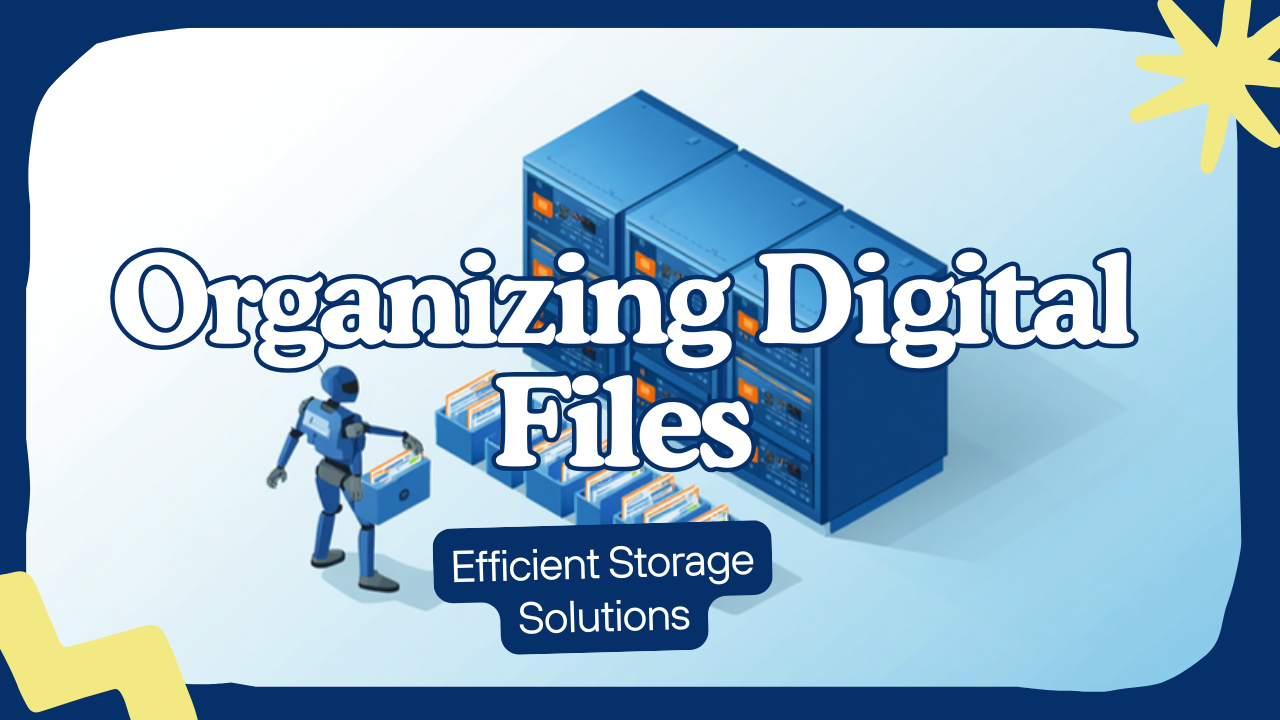
ここからは、原因を切り分けたうえで実際に打つ手をまとめます。上から順に、効果が出るまでの早さと手軽さの順に並べています。
どれも専門知識は要りません。ただし、いずれも「必ず登録される」と約束できるものではない点だけは先にお伝えしておきます。
① URL検査から「インデックス登録をリクエスト」する
サーチコンソールのURL検査でページを調べ、結果画面の「インデックス登録をリクエスト」をクリックします。Googleにそのページを読みに来てもらう依頼です。
公開直後の新しいページや、内容を大きく書き直したページに有効です。1〜2分の処理のあと「インデックス登録をリクエスト済み」と表示されれば完了です。
ただしGoogleのヘルプは、重要な変更があってGoogleが1週間以上その変更を検出していない場合以外は、再クロールのリクエストは必要ないとしています。日常的に連打するものではありません。
1日にリクエストできる回数にも上限があります。使いどころを絞ってください。
② XMLサイトマップを送信し、正しく保つ
XMLサイトマップは、サイト内のページ一覧をGoogleに渡すファイルです。WordPressならプラグインで自動生成でき、サーチコンソールの「サイトマップ」から送信できます。
送信しておくと、新しいページを公開したときにGoogleが気づきやすくなります。特にトップページからのリンクが深い階層のページで効果があります。
注意点は、サイトマップに載せるURLを最新に保つことです。すでに削除したページや、noindexを付けたページが残っていると、かえって無駄なクロールを生みます。
③ 重要なページに内部リンクを集める
Googleは、サイト内でどのページからどれだけリンクされているかも見ています。どこからもリンクされていないページは、重要度が低いと判断されがちです。
新しい記事を公開したら、関連する過去記事の本文から1〜2本リンクを張ってください。カテゴリ一覧やサイドバーからのリンクより、本文中からのリンクのほうが効きます。
この作業は公開のたびに5分で終わります。手間の割に効果が大きいので、公開作業の手順に組み込んでしまうのがおすすめです。
④ そのページにしかない情報を足す
「クロール済み – インデックス未登録」が続くページには、情報の追加がいちばん効きます。文字数を増やすのではなく、材料を増やすという意味です。
たとえば、自社で実際に対応した事例、料金の目安、失敗しやすい点、地域ならではの事情など、他社が書き写せない情報を入れます。
あわせて、誰が書いているのかを明示してください。運営者情報や執筆者プロフィールの整備は、Googleが重視する信頼性の土台になります。
似たテーマの記事が複数あるなら、1本にまとめてしまうのも有効な選択肢です。
⑤ サーバーの応答速度を整える
「検出 – インデックス未登録」が並んでいる場合は、サーバー側が疑わしいと考えてください。応答が遅いと、Googleはクロールの量を自動的に絞ります。
画像の圧縮、不要なプラグインの整理、キャッシュの設定など、表示速度の改善策がそのままクロールの改善につながります。
それでも改善しない場合は、サーバーのプラン変更も検討してください。共用サーバーの下位プランでは、単純に処理能力が足りていないことがあります。

2026年の最新事情|クロールの「枠」は全クローラーで共有される
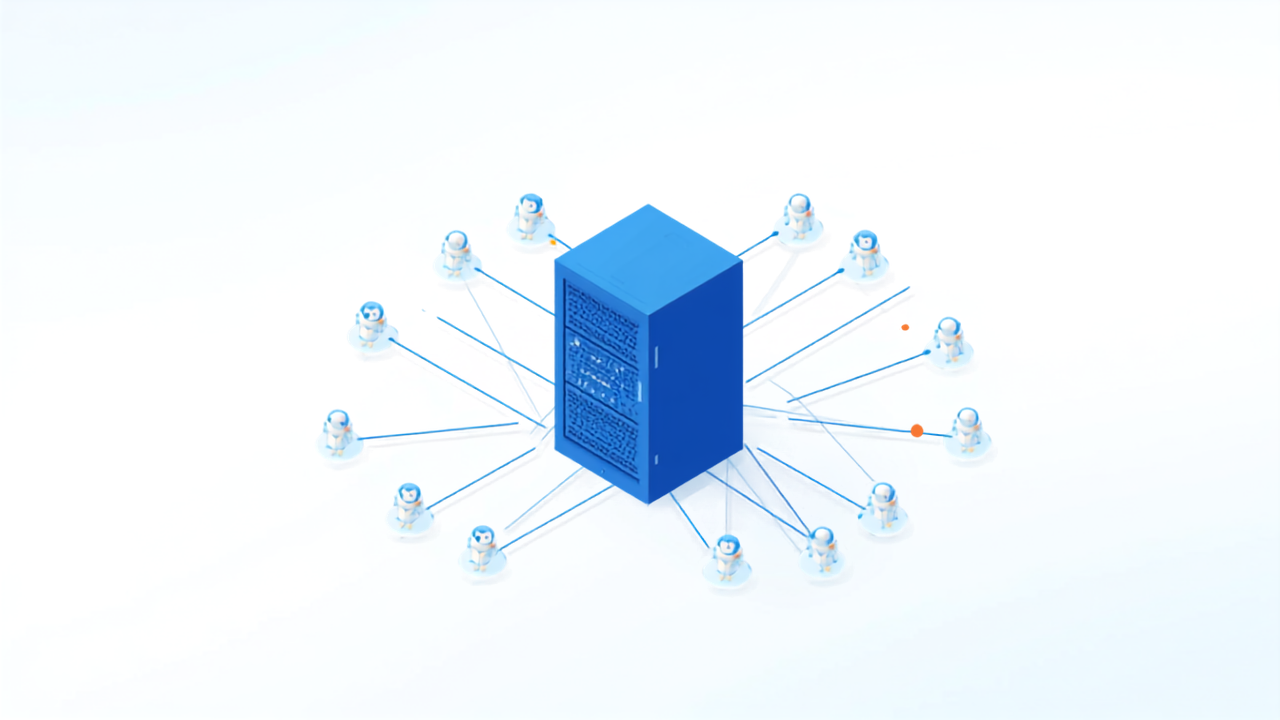
最後に、2026年7月にGoogleが更新した技術ドキュメントの話を、中小企業の実務に必要な範囲だけ紹介します。
専門的な内容ですが、「うちのサイトはなかなかクロールされない」と感じている方には、理由の見当をつける材料になります。
クロールバジェットは2つの要素で決まる
Googleがサイトをどれだけクロールするかは、クロールバジェットと呼ばれる考え方で説明されます。これは2つの要素で決まるとされています。
1つはクロール能力の上限で、サイトのサーバーがどれだけ負荷に耐えられるかによって変わります。もう1つはクロールの必要性で、そのページがどれだけ更新され、どれだけ求められているかです。
更新頻度が低く、サーバーの応答も遅いサイトは、この両方が小さくなります。新しいページの登録が遅れがちなのは、多くの場合この組み合わせが原因です。
2026年の更新で明記された「クローラー間の共有」
2026年7月22日に更新されたこのドキュメントには、クロール能力の上限はGoogleのすべてのクローラーで共有されるという説明が新たに加えられました。
つまり、あるクローラーの需要が高まると、他のクローラーが使える容量が減ります。広告用のクローラーの動きが増えれば、そのぶん通常の検索用クローラーの取り分が減る、ということです。
あわせて、すべてのサイトが同じ控えめな初期値から始まり、サイトが健全な状態を保っていればGoogle側が時間をかけて上限を引き上げる、という説明も追加されています。
クロールの状態を測る具体的な指標として、応答までの待ち時間、最初の1バイトが返るまでの時間、5xxエラー、429のレート制限応答が挙げられています。
中小企業のサイトはどこまで気にすべきか
結論から言えば、数千ページ規模までの一般的なサイトなら、クロールバジェットを細かく気にする必要はありません。Google自身も、頻繁に更新されるページがそれほど多くないサイトはこのガイドを読む必要はなく、サイトマップを最新に保ち、ページのインデックス登録レポートを定期的に確認するだけで十分だと説明しています。
ただし、ここから持ち帰れる実務的な示唆は2つあります。1つはサーバーの応答速度がクロールの量に直結すること、もう1つは不要なURLを増やさないことです。
中身のない絞り込みページや、同じ内容の重複URLを大量に生むと、限られた枠がそちらに使われます。ページを増やす前に、いま何ページあるのかを把握してください。
なお、この更新はまず英語版に反映され、日本語版のドキュメントには少し遅れて2026年8月4日に反映されました。公式の変更をいち早く知りたいときは、英語版と変更履歴を見るのが確実です。
よくある質問(FAQ)
インデックスされるまで、どれくらい待てばよいですか?
Googleのヘルプでは、新しいページやサイトのクロールとインデックス登録が始まるまでに1週間程度かかることがある、と説明されています。まずはこの期間を目安にしてください。
1週間を過ぎても登録されない場合は、URL検査で理由を確認します。noindexやrobots.txtのブロックが出ていれば、待っても解決しません。
「インデックス登録をリクエスト」は何度も押してよいですか?
おすすめしません。Googleのヘルプは「クロール済み – インデックス未登録」の状態について、クロールのリクエストを再送信する必要はないと明記しています。
リクエストには1日の上限もあります。押す回数を増やすより、ページの中身と内部リンクを見直すほうが結果につながります。
サイトの全ページがインデックスされていないと問題ですか?
いいえ。Googleのヘルプにも、サイトのすべてのURLがインデックスに登録されるわけではないと書かれています。重複ページや情報のないページは登録されないのが正常です。
確認すべきなのは、重要なページが登録されているかどうかです。トップページ、サービスページ、主要な記事が入っていれば、まずは問題ありません。
robots.txtでブロックすれば検索結果から消せますか?
確実ではありません。Googleのヘルプは、robots.txtでブロックしていても他のページからのリンク情報をもとにインデックスされる場合がある、と説明しています。
検索結果に出したくないページは、robots.txtのブロックを外したうえでnoindexを使ってください。ブロックしたままだと、Googleがnoindexを読み取れません。
AI検索に出てくるかどうかとも関係しますか?
関係します。GoogleのAIによる概要は、通常の検索と同じインデックスを土台にしていると説明されています。インデックスされていないページは、引用の候補にも入りません。
AI検索での見え方を気にする前に、まず登録されている状態をつくることが先決です。順番を間違えないでください。
関連記事


まとめ|まず「なぜ登録されないのか」を読み取る
検索しても自社のページが出てこないとき、最初にやるのは記事の書き直しではありません。site:検索とURL検査で、インデックスされているかどうかと、その理由を確かめることです。
原因は大きく3つでした。まだ見つけてもらえていない、見つけたが登録が見送られている、自分でブロックしている。このうち3つ目だけは、待っても絶対に解決しません。
対処の優先順位も決まっています。ブロック設定の解除がいちばん先で、次に内部リンクとサイトマップ、そのあとに中身の追加とサーバーの見直しです。
今日できることを1つ挙げるなら、出てこないページのURLをサーチコンソールのURL検査に貼り付けてみてください。原因の見当は、その画面の1行に書かれています。
登録されたあとに、そのページが何位にいるのかを続けて確かめたい方は、AccessScopeの無料プランをお試しください。https://app.access-scope.jp/ からサイトURLを入れるだけで、10キーワードまで無料で順位を自動記録できます。クレジットカードの登録は不要で、サーチコンソールの連携も任意です。
AccessScopeは、栃木県下野市の株式会社アクセス・リンクが開発・運営しています。代表の三田健司は全日本SEO協会の認定SEOコンサルタントで、Web制作に10年以上、延べ1,000件を超えるサイトの制作・改善に携わってきました。本記事も、Google検索セントラルおよびSearch Consoleの公式ドキュメントと、中小企業サイトの改善で得た実務経験にもとづいて執筆しています。






コメント