
GA4(Googleアナリティクス4)を開いてはみたものの、画面が難しくて何を見ればいいのか分からない——中小企業の経営者の方から、いちばん多くいただく相談のひとつです。項目が多すぎて、どこから手をつけるべきか迷ってしまいます。
結論から言えば、経営者が毎回見るべき数字は5つだけです。残りは必要になったときに調べれば十分で、最初から全部を理解しようとするから挫折します。
この記事では、GA4の最低限の見方を、専門用語をできるだけ使わずに整理します。あわせて2026年に追加された「AIアシスタント」チャネルと、Googleビジネスプロフィールとの連携という、中小企業にとって見逃せない2つの新機能も取り上げます。
読み終えるころには、GA4を開いて3分で状況をつかみ、社内やホームページの制作会社と同じ言葉で話せる状態になっているはずです。
記事執筆者:認定SEOコンサルタント 三田健司
GA4とは?サーチコンソールとの違いから理解する
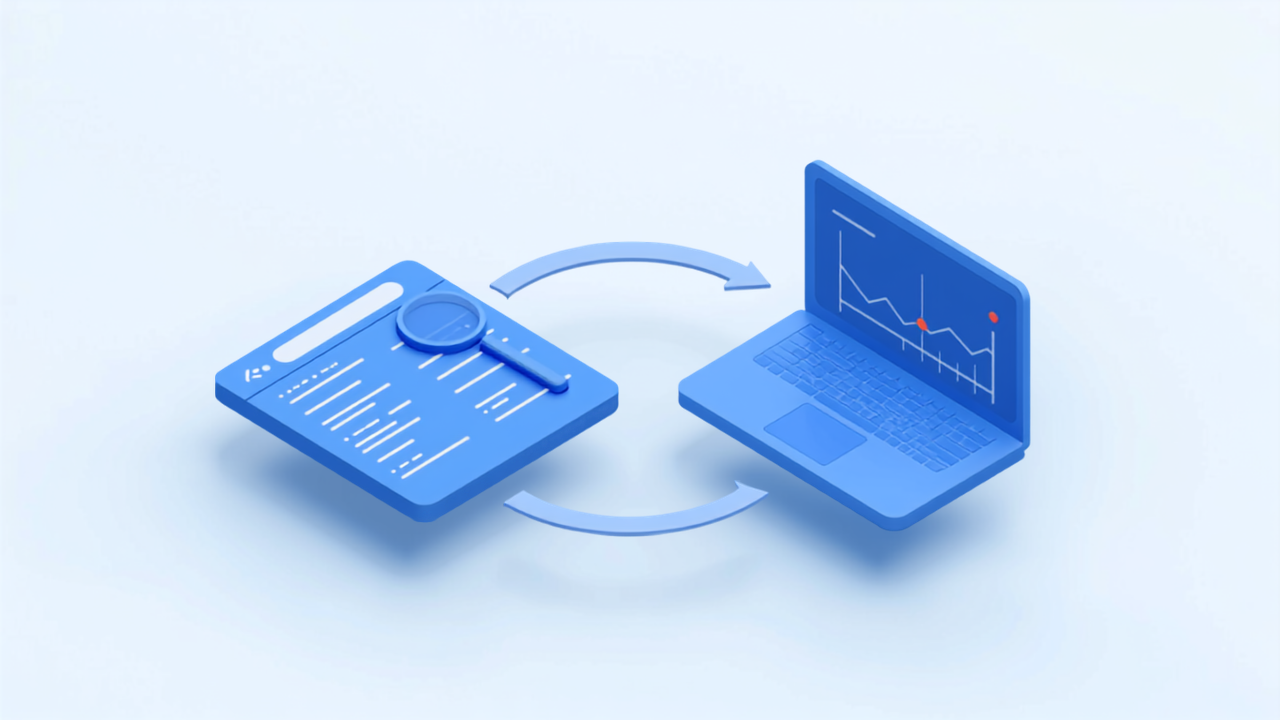
GA4は、ホームページに来た人がどこから来て、どのページを見て、何をしたのかを記録する無料のツールです。Googleが提供しており、タグと呼ばれる短いコードをサイトに埋め込むだけで動きます。
まずは、よく混同される「サーチコンソール」との違いをはっきりさせておきましょう。ここが分かると、どちらの画面を開けばいいのか迷わなくなります。
GA4は「来たあと」、サーチコンソールは「来る前」
この2つは、見ている場所がまったく違います。サーチコンソールは検索結果の中での動き、GA4はサイトに入ってきたあとの動きを見るツールです。
たとえば「地域名+ホームページ制作」で検索されたとき、自社が何位に出て何回クリックされたかはサーチコンソールの担当です。そのクリックした人がサイトで何ページ見て、問い合わせフォームまでたどり着いたかはGA4の担当になります。
境目は「クリックした瞬間」です。クリックまでがサーチコンソール、クリック以降がGA4、と覚えておけば十分です。
どちらか一方だけでは判断を誤ります。アクセスが減ったとき、検索に出なくなったのか、出てはいるがクリックされていないのかは、2つを並べて初めて切り分けられるからです。

「アナリティクス」が別物に入れ替わった経緯
以前のGoogleアナリティクス(ユニバーサルアナリティクス、通称UA)は、無料の標準プロパティの場合、2023年7月1日に新しいデータの計測を停止しました。2024年7月1日の週からは過去データの閲覧もできなくなり、今使えるのはGA4だけです。
ここで大事なのは、GA4はUAの後継というより、設計思想からの作り直しだという点です。だからこそ、昔のアナリティクスに慣れていた人ほど「同じ画面がない」と戸惑います。
UAが「ページの閲覧」を軸にしていたのに対し、GA4は「イベント」という考え方を軸にしています。ページを見た、ボタンを押した、動画を再生した——すべてを同じ「出来事」として記録する仕組みです。
この違いを完全に理解する必要はありません。ただ、ネットで見つけた古い解説記事がUA向けだと画面が一致しないので、公開日を確認する癖はつけておいてください。
最初に確かめるのは「タグが入っているか」だけ
数字を見る前に、そもそも計測できているかを確認します。制作会社に任せたつもりが入っていなかった、という例は実際に少なくありません。
確認方法はかんたんです。GA4の左メニューから「リアルタイム」を開き、別のスマートフォンで自社サイトにアクセスしてみてください。
数十秒以内に「過去30分間のユーザー数」が1以上になれば、計測は動いています。いつまでも0のままなら、タグが入っていないか、入れる場所を間違えている可能性が高いと考えてください。
WordPressの場合は、テーマの設定画面やプラグインで測定ID(Gから始まる文字列)を入れる欄が用意されていることが多いです。自分で触るのが不安なら、この確認結果だけを制作会社に伝えれば話が早く進みます。
最低限おさえたい5つの指標
GA4には数え切れないほどの指標がありますが、経営者が毎月見るのは5つで足ります。ここを押さえておけば、業者から報告書を受け取ったときも中身を判断できます。
順番に、それぞれ「何を教えてくれる数字なのか」を見ていきましょう。
①ユーザー数|何人が来たか
期間内にサイトを訪れた人の数です。同じ人が3回来ても1人として数えます。
ただし、厳密な「人数」ではない点は知っておいてください。パソコンとスマートフォンで別々に訪れれば2人として数えられますし、ブラウザのデータを消せば同じ人がもう一度新規として数えられます。
ですから、絶対値の正確さを求めるより、前月や前年と比べて増えたか減ったかを見るほうが実務では役に立ちます。
②セッション数|何回来たか
訪問の回数です。1人が3回訪れれば、ユーザー数は1、セッション数は3になります。
セッションは、30分間なにも操作がないと区切られます。昼に見て夜にもう一度見れば、2セッションという数え方です。
ユーザー数に対してセッション数が大きい場合、同じ人が何度も戻ってきているということです。検討期間の長い商材では、これは良い兆候として読めます。
③エンゲージメント率|ちゃんと読まれたか
GA4でいちばん誤解されやすい指標がこれです。「エンゲージメントのあったセッション」の割合を示します。
エンゲージメントがあったと判定される条件は3つで、そのいずれか1つを満たせば該当します。10秒を超えて滞在した、2ページ以上見た、キーイベントが発生した——のどれかです。
つまりエンゲージメント率は、かつての「直帰率」の裏返しにあたる数字です。直帰率が高いほど悪い、エンゲージメント率が高いほど良い、という関係になります。
なお10秒という基準は、データストリームのタグ設定から変更できます。ただし途中で変えると前後の比較ができなくなるので、特別な理由がなければ初期設定のままで構いません。

④キーイベント|問い合わせや電話が何件あったか
ビジネス上いちばん大事な数字がこれです。問い合わせ完了、電話番号のタップ、資料請求といった「成果」を数えます。
注意したいのは呼び方です。2024年3月にGoogleが名称を整理し、GA4の中で成果を測る指標は「キーイベント」、Google広告に連携して入札などに使うものだけを「コンバージョン」と呼び分けるようになりました。
ですから、業者の報告書に「コンバージョン」と書かれていても、GA4の画面には「キーイベント」と出ています。同じ行動を指していることが多いので、慌てないでください。
そして重要なのは、キーイベントは自分で設定しないと1件も記録されないという点です。設定していないサイトは、この欄がずっと0のまま並びます。
⑤流入チャネル|どこから来たか
訪問者がどの入口から来たのかを、GA4が自動で分類してくれます。この分類を「デフォルトのチャネルグループ」と呼びます。
中小企業のサイトでよく出てくるのは次の5つです。Organic Search(検索から)、Direct(URLの直接入力やブックマーク)、Referral(他サイトのリンクから)、Organic Social(SNSから)、Paid Search(検索広告から)。
SEOの成果を見たいなら、まずOrganic Searchの伸びを追ってください。ここが増えていれば、記事の投稿や改善が効き始めているサインです。
この分類に、2026年から新しい仲間が加わりました。それが後ほど扱う「AIアシスタント」です。
開いてすぐ見る3つのレポート|3分で状況をつかむ

指標の意味が分かったら、次はどの画面を開くかです。左メニューの「レポート」の中に、必要なものはそろっています。
毎回この3つを同じ順番で開くと決めてしまえば、迷う時間がなくなります。
①集客>トラフィック獲得|入口の内訳を見る
先ほどの流入チャネルが一覧で並ぶ画面です。検索から何人、SNSから何人、というのがひと目で分かります。
ここで見るのはOrganic Searchの行だけで構いません。ユーザー数とキーイベント数の2列を、前の期間と比べます。
SEOに取り組んでいるかどうかは、この1行の推移にほぼ表れます。広告を止めた月に全体が落ちていても、この行が伸びていれば土台は育っています。
②エンゲージメント>ページとスクリーン|どの記事が読まれたか
ページごとの閲覧数が多い順に並びます。どのページが集客を担っているのかが分かる画面です。
意外なページが上位に来ていることがよくあります。会社が押したいサービスページではなく、社長が思いつきで書いたブログ記事が一番読まれていた、というのは珍しい話ではありません。
読まれているページが分かったら、そのページから問い合わせページへの導線を強めます。上位5ページの改善だけで、全体の成果が変わることも多いです。
③リアルタイム|設定を変えた直後の確認に使う
今この瞬間、サイトに何人いるかを表示する画面です。日々の分析にはほとんど使いません。
使いどころは2つに絞られます。タグを入れた直後の動作確認と、フォームの設定を変えたあとに実際に送信して記録されるかを確かめるときです。
通常のレポートは反映まで24時間から48時間ほどかかります。「今日の数字が出ていない」と焦る必要はありません。
必ず「前の期間と比較」を付けて見る
どの画面でも、右上の日付を押すと比較の設定ができます。ここを使わないと、数字が良いのか悪いのか判断できません。
おすすめは「前年同期間」との比較です。前月比だと、季節の影響や月の日数の違いで上下してしまい、実力の変化が見えにくくなります。
ただし前年比較には条件があります。データ保持期間の設定が初期のままだと過去2か月分しか残らないため、比較そのものができません。この設定は後の章で扱います。
【2026年5月】AI経由の流入が見えるようになった
ここからは、2026年に入って追加された新機能の話です。AI検索の広がりを受けて、GA4にも大きな変更が入りました。
中小企業にとって実務に直結する内容なので、少していねいに見ていきます。
「AIアシスタント」チャネルが追加された
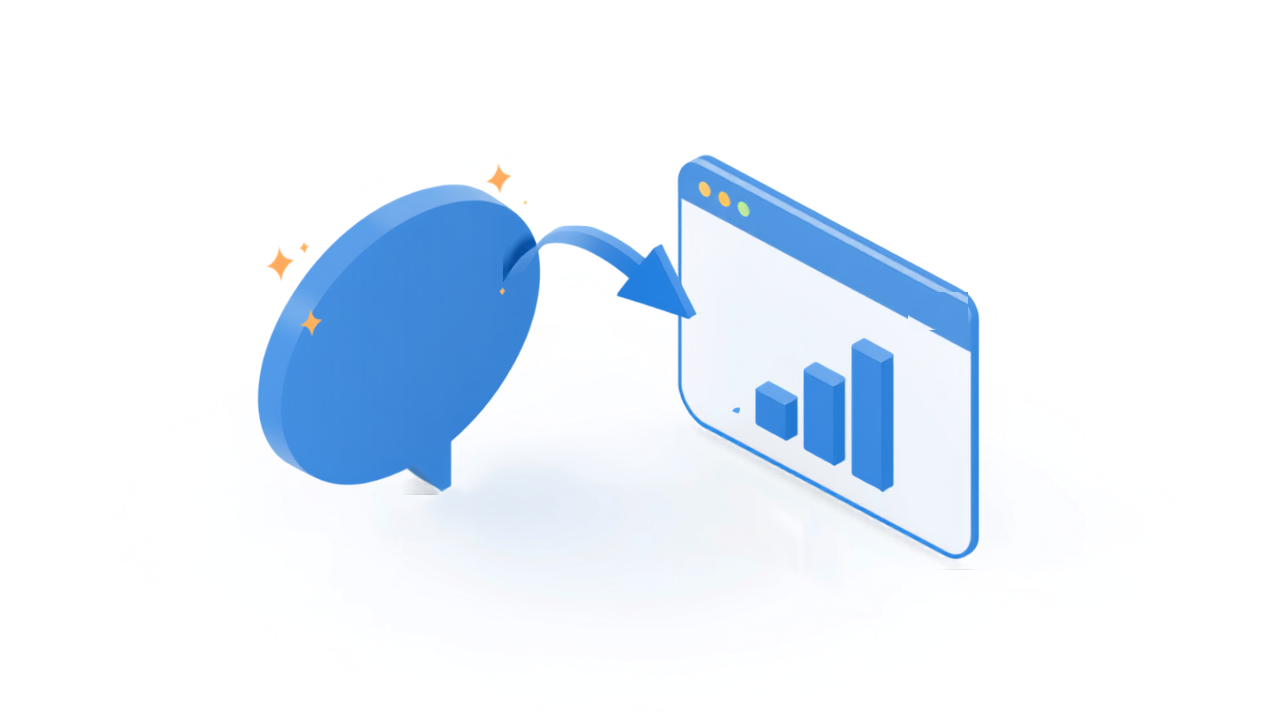
Googleは2026年5月13日に、GA4のデフォルトのチャネルグループへ「AI Assistant(AIアシスタント)」を追加したと公式に発表しました。ChatGPTやGeminiといったAIから来た訪問を、専用の枠で数えられるようにするものです。
仕組みは3点セットになっています。参照元がAIアシスタントだと認識されると、メディアに「ai-assistant」が自動で入り、チャネルは「AI Assistant」に分類され、キャンペーン名として「(ai-assistant)」が付きます。
設定作業は不要で、条件を満たしていれば自動で分類されます。これまでは自分で条件式を組まないと見られなかった数字が、初期状態で見られるようになったということです。
展開は段階的で、多くのアカウントに行き渡ったのは2026年6月上旬ごろとされています。それより前の訪問はさかのぼって分類されないため、春先までさかのぼった比較は正しく成り立ちません。

表示される数字は、実際より少なめに出る
便利になった一方で、限界も知っておく必要があります。この枠の数字がAI経由の流入のすべてではありません。
理由は、同じchatgpt.comからの訪問が複数のチャネルに散らばるためです。認識されたものは「AI Assistant」に入りますが、認識されなかったものは「Referral」に、参照元の情報が欠けたものは「Unassigned(未割り当て)」に入ります。
情報が欠ける原因としては、AIのスマートフォンアプリや、アプリ内で開くブラウザが参照元を渡さないケースが指摘されています。さらに参照元が完全に無い場合は「Direct」に入るため、そもそも識別できません。
また、Googleが認識するAIサービスの一覧は固定ではありません。発表時に例として挙げられたのはChatGPT・Gemini・Claudeでしたが、現在のチャネル定義のドキュメントではChatGPT・Gemini・DeepSeek・Copilot・Grokが並んでいます。Perplexityは含まれていないため、そこからの訪問はReferralに入ります。
ですから、この数字は「AI経由の下限値」として読むのが妥当です。少なくともこれだけは来ている、という捉え方であれば判断を誤りません。
Googleの「AIによる概要」は自然検索に含まれる
ここは間違えやすいところです。Google検索の上部に出る「AIによる概要(AI Overviews)」やAIモードからの流入は、AIアシスタントの枠には入りません。
Googleのチャネル定義のドキュメントにも、自然検索にはAIによる概要とAIモードが含まれること、そしてAIアシスタントのチャネルからはそれらを除外することが明記されています。多くの日本の中小企業にとって、AIとの接点として最も大きいのはおそらくこちらです。
Google検索の中でのAI経由の見え方は、GA4ではなくサーチコンソール側で確認します。2026年6月3日に追加された「生成AI」のレポートがそれにあたります。
ただしそちらで分かるのは表示回数とその内訳が中心で、クリック数やCTR、検索語句、掲載順位は含まれません。段階的な提供が続いており、まだ表示されないアカウントもあります。

【2026年6月】Googleビジネスプロフィールと連携できるようになった
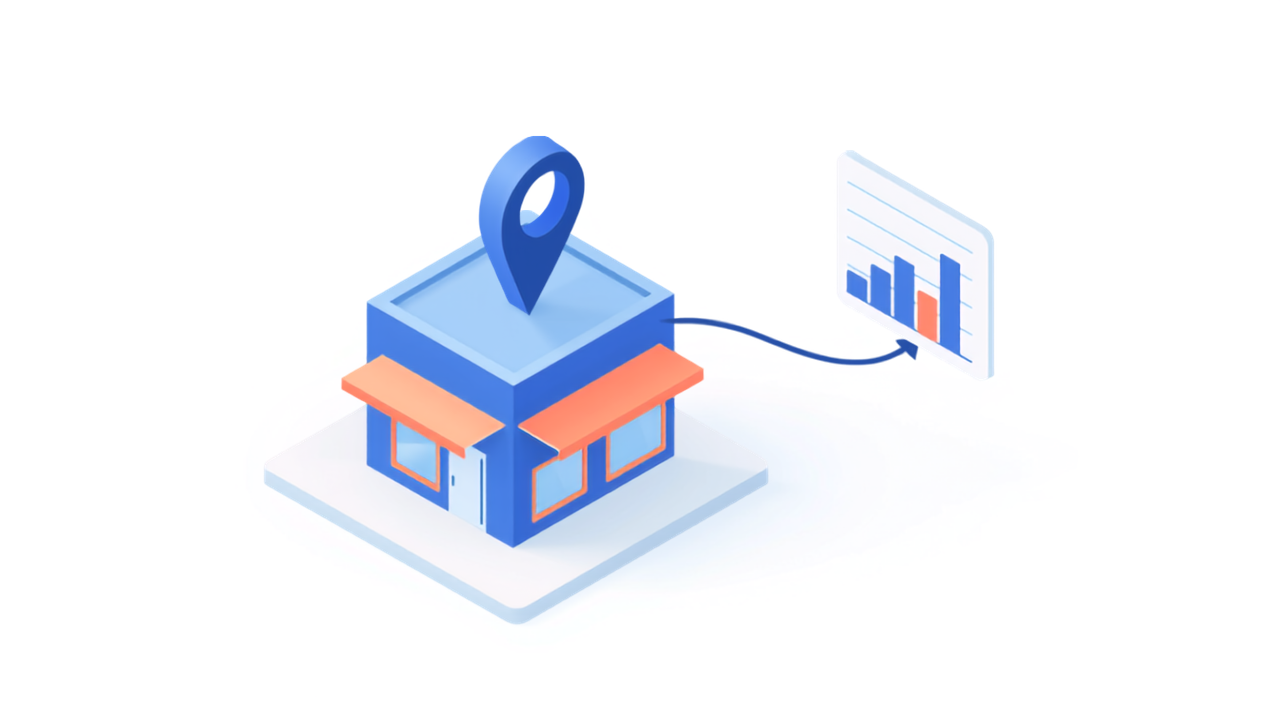
店舗や地域密着のビジネスにとって、2026年のGA4でいちばん大きい変更がこれです。Googleは2026年6月8日に、GA4とGoogleビジネスプロフィールの連携を公式に発表しました。
これまで別々の画面で見ていた「地図での動き」と「サイトでの動き」が、1つの画面に並ぶようになったということです。
見られるのは7つの指標
連携すると、レポートメニューにGoogleビジネスプロフィール専用の枠が自動で追加されます。そこで確認できるのは7つの指標です。
内訳は、インタラクション(反応の総数)、通話、予約、ルート検索、ウェブサイトのクリック、メッセージ、メニューの閲覧です。来店に近い行動が、サイトのアクセス数と同じ画面で並ぶことに価値があります。
たとえば飲食店なら「サイトのアクセスは横ばいだがルート検索は増えている」といった読み方ができます。ホームページだけを見ていては気づけない変化です。
連携のしかたと、注意したい制限
設定は管理画面の「プロダクトリンク」から行います。GA4側で編集権限、ビジネスプロフィール側で管理権限があれば、数分で終わります。
ただし制限もあります。データは直近6か月のみで、それより前の期間を指定しても最新分しか読み込まれません。
さらに、複数のプロフィールを連携した場合は合算での表示になり、店舗ごとに絞り込むことはできません。探索やフィルタでも使えない仕様です。細かい分析はビジネスプロフィール側の画面で行い、GA4では全体の傾向をつかむ、という使い分けが現実的です。

最初にやっておきたい4つの設定
GA4は、初期状態のままだと使いにくい部分がいくつかあります。ここで挙げる4つを済ませておけば、半年後に「もっと早くやっておけば」と後悔せずに済みます。
どれも管理画面から数分でできる作業です。
①データ保持期間を14か月に変える
これが最優先です。GA4の無料版は、初期設定だと詳細なデータを2か月しか残しません。
無料版で選べるのは2か月か14か月の二択です。14か月にしておかないと、前年同月との比較が永久にできません。
場所は「管理」から「データの収集と修正」の中にある「データの保持」です。設定を変えても過去に消えたデータは戻らないので、思い立った日に変えてください。
②キーイベントを1つだけ決める
成果として数える行動を決めます。いきなり10個も設定すると管理しきれないので、まずは1つで十分です。
多くの中小企業では「問い合わせフォームの送信完了」が最適です。送信後に表示されるサンクスページの閲覧をイベントにして、それをキーイベントに指定するのが最もかんたんな方法になります。
店舗の場合は、電話番号のタップを数えるほうが実態に合うこともあります。自社にとっての「成果」がどの行動なのかを先に決めてから、設定に進んでください。
設定後は、必ず自分で1回テスト送信をしてリアルタイムのレポートで記録を確認します。設定したつもりで数えられていなかった、という事故はここで防げます。
③サーチコンソールと連携する
この2つはつなぐことができます。つないでおくと、GA4の中で検索クエリや掲載順位の一部を確認できるようになります。
手順は「管理」から「サービス間のリンク設定」を開き、Search Consoleのリンクを選ぶだけです。ただし、Search Consoleのレポートは初期状態では非公開になっているため、連携しただけでは左メニューに現れません。
レポート左下の「ライブラリ」からSearch Consoleのコレクションを探し、公開の操作を行ってください。これで左メニューに項目が現れます。
④社内で見る数字を3つに絞る
設定ではありませんが、これが最も効果があります。見る数字を決めておかないと、毎月ちがう指標を眺めて終わってしまうからです。
おすすめは、自然検索のユーザー数、キーイベント数、そして検索順位の3つです。前の2つはGA4、最後は順位チェックツールで記録します。
この3つを月に1度、同じ形式で並べるだけで、施策が効いているかどうかの会話ができるようになります。数字が多いほど良い報告書だとは限りません。

経営者がつまずきやすい3つの勘違い

最後に、実際のご相談でよく出てくる勘違いを3つ挙げます。ここを知っておくと、無駄な心配や無駄な打ち合わせが減ります。
勘違い1|GA4とサーチコンソールの数字が合わないのは異常だ
この2つの数字は、そもそも一致しません。測っている場所も、数え方も違うからです。
サーチコンソールは検索結果でのクリックを数え、GA4はサイト側でページが読み込まれたことを数えます。クリックしたあとに離脱すればGA4側では記録されませんし、GA4のタグを止めているブラウザからのアクセスも数に入りません。
数割のずれは正常な範囲です。合わせようとするのではなく、それぞれの推移を見るのが正しい使い方になります。
勘違い2|毎日見れば早く改善できる
アクセス解析は、毎日見ても得るものがほとんどありません。日々の増減の大半は誤差で、そこに意味を読み取ろうとすると判断を誤ります。
月に1度、決まった日に前年同期間と比べる。この頻度で十分です。
一方で、検索順位のほうは日々の記録に意味があります。順位は数日単位で動き、Google側の更新があった日と照らし合わせることで原因を切り分けられるからです。人が毎日調べるのは現実的ではないので、自動で記録が残る形にしておくのが確実です。

勘違い3|アクセス数が増えれば成果も増える
アクセス数と問い合わせ数は、比例するとは限りません。買う気のない人が大量に来ても、売上にはつながらないからです。
実際、アクセス数が半分に減ったのに問い合わせが増えた、という例もあります。狙う言葉を絞り込んだ結果、検討度の高い人だけが来るようになったケースです。
ですから、GA4を見るときは必ずキーイベント数とセットで判断してください。アクセス数だけを目標にすると、意味のない数字を追いかけることになります。
よくある質問(FAQ)

GA4は無料で使えますか?
中小企業が使う範囲であれば無料です。有料版(Google Analytics 360)もありますが、大企業向けの規模と機能で、月額も高額になります。
無料版で制限を感じやすいのは、データ保持期間が最長14か月までという点くらいです。長期の推移を残したい場合は、月次の数字を自社のファイルに書き写しておく運用でも十分に足ります。
GA4とサーチコンソール、どちらを先に入れるべきですか?
両方入れるのが前提ですが、順番を付けるならサーチコンソールを先にすることをおすすめします。検索に出ているかどうかが分からなければ、サイト内の分析をしても打ち手が決まらないからです。
どちらも無料で、設置作業もそれほど変わりません。同じ日に両方済ませてしまうのが結局は早道です。
AIアシスタントのチャネルが表示されません。故障でしょうか?
該当する訪問が1件も無ければ、行そのものが表示されません。まずは期間を長めに取り、参照元とメディアを表示する項目に切り替えて確認してみてください。
また、AI経由の訪問は多くのサイトでまだ全体の数パーセント程度にとどまります。0件だからといって、AI検索への対策が無意味だということにはなりません。表示回数の面ではサーチコンソール側の生成AIレポートも合わせて見ることをおすすめします。
GA4を見れば、検索順位も分かりますか?
GA4だけでは分かりません。サーチコンソールと連携すれば平均掲載順位の一部は見られますが、日ごとの推移をキーワード単位で追う用途には向いていません。
順位を継続して記録したい場合は、専用のツールを使うのが確実です。毎日自動で記録が残る形にしておけば、順位が動いた日と自社の変更やGoogle側の更新を突き合わせられます。
関連記事



まとめ|まずは保持期間を14か月に変えるところから
GA4は項目が多いだけで、経営者が見るべき場所は限られています。ユーザー数、セッション数、エンゲージメント率、キーイベント、流入チャネルの5つを押さえ、集客とページとリアルタイムの3画面を順番に開く。これで日常の判断には足ります。
2026年の新機能では、5月13日に追加されたAIアシスタントのチャネルと、6月8日に始まったGoogleビジネスプロフィールとの連携が中小企業に直結します。ただしAIアシスタントの数字は下限値であり、Googleの「AIによる概要」は自然検索に含まれる点は、誤解のないよう覚えておいてください。
今日できることを1つ挙げるなら、データの保持期間を14か月に変えることです。作業は1分ほどで終わりますが、これをやっていないと来年の同じ月と比べることができません。
そしてGA4は「来たあと」しか教えてくれません。検索でどの位置にいるのかは、別に記録しておく必要があります。
順位のほうを自動で残しておきたい方は、AccessScopeの無料プランをお試しください。サイトのURLとキーワードを登録するだけで、毎日自動で順位を記録します。10キーワードまで無料・クレジットカードの登録も不要です。









コメント