
「会社の移転前の住所が、検索結果にまだ出ている」「もう扱っていない商品のページが、検索で見つかってしまう」「説明文に載っている情報が古いままで、お客様から問い合わせが来る」――ホームページを運営していると、こうした困りごとに出会うことがあります。この記事では、Googleの検索結果に残った古い情報を、どの順番で、どの窓口から直せばよいかを整理します。
結論から言うと、いちばん確実なのは、自社のページそのものを直す(または消す)ことです。そのうえで、検索結果への反映を急ぎたいときにだけ、サーチコンソールの「削除」ツールなどを組み合わせます。
私は認定SEOコンサルタントとして、Web制作10年以上・延べ1,000件以上のサイトに関わってきました。現場では、削除ツールを押せば解決すると思われがちですが、元のページを放置したままだと、時間がたって再び表示される例もあります。
そこで、この記事では「何を先に、何を後に」やるかを中心にお伝えします。
記事執筆者:認定SEOコンサルタント 三田健司
結論|先にページを直し、そのあと検索結果の更新を依頼する

順番を間違えると、元に戻ることがある
検索結果に古い情報が出ているとき、多くの人がまず「検索結果から消す方法」を探します。ただ、Googleのヘルプによると、サーチコンソールの削除ツールによる非表示は、約6か月間の一時的なものとされています。
そのため、元のページがそのままだと、期間が過ぎたあとに再び表示されるおそれがあります。先にページの中身を直すか、ページを消すかを決め、そのうえで検索結果の更新を依頼する、という順番が基本です。
この記事で分かること
この記事では、古い情報が検索結果に残る仕組み、誰のページが原因かの見分け方、自社サイトでの対処、サーチコンソールの削除ツールの使い方、説明文だけを更新したいときの方法、避けたい対処を順に説明します。
専門的な用語は、できるだけ言い換えながら進めます。サーチコンソールを使ったことがない方でも、手順を追えるように書きました。
先に押さえたい3つのポイント
1つ目は、自分のサイトのページなら、直す・消すのが最優先ということです。2つ目は、削除ツールは「急いで見えなくする」ための一時的な手段だということです。
3つ目は、他のサイトのページは、自社の手では直せず、相手への依頼か、Googleへのリクエストが必要になることです。

古い情報が検索結果に残る仕組み
検索結果は、リアルタイムで書き換わらない
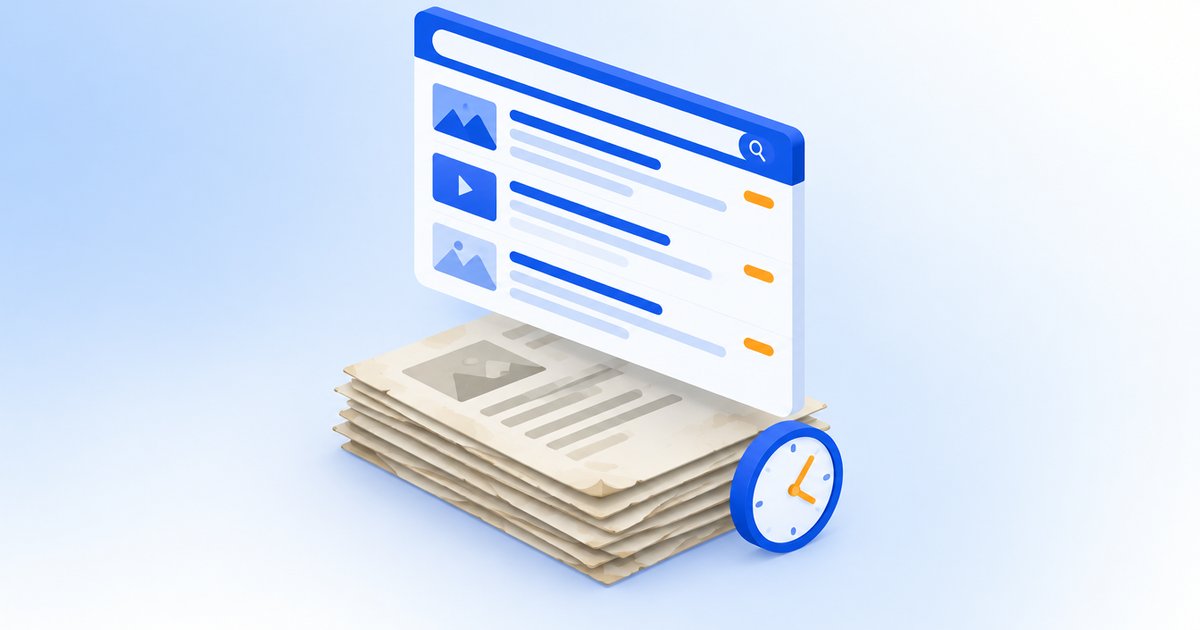
Googleの検索結果は、検索エンジンがページを巡回して集めた情報をもとに作られます。ページを書き換えても、検索エンジンがもう一度そのページを巡回して、内容を読み直すまでは、以前の内容が表示され続けることがあります。
つまり「ページを直したのに、検索結果の説明文が古いまま」という状況は、故障ではなく、反映待ちの状態であることが多いのです。
ページを消しても、すぐには消えない
ページを削除した場合も、検索結果からなくなるまでには時間がかかります。Googleのヘルプでは、すでに存在しない古いページは、次回の巡回のときにGoogleが認識して、自然に非表示になると説明されています。
そのため、すぐにリクエストをしなくてもよい場面もあります。
ただし、個人情報や、誤って公開した情報など、一刻も早く見えなくしたい場合は、待たずに削除ツールを使う価値があります。
「見えない場所」に残る情報にも注意
ページの表側から消したつもりでも、文書ファイルの変更履歴や、画像の切り抜き前のデータ、URLやファイル名に含まれる情報が残っていることがあります。Googleは、削除した情報を検索に出さないためのヘルプの中で、こうした「見えない情報」にも注意するよう案内しています。
たとえば、PDFの中で文字を黒い四角で隠しただけの場合、中の文字は残ったままで、検索で見つかってしまうことがあります。隠すのではなく、元のデータから取り除いたうえで、別のURLで公開し直すのが安全です。
最初に確認|古い情報が誰のページにあるか

3つの場合で、使う窓口が変わる
古い情報への対処は、その情報が載っているページの持ち主によって、まったく変わります。まずは、どのパターンなのかを見分けましょう。
| どこにある情報か | 主な対処 |
|---|---|
| 自社のサイトのページ | ページを直す・消す。必要なら削除ツールで一時的に非表示にする |
| 他社のサイトのページ(すでに直された・消された) | 古いコンテンツの更新ツールで、検索結果の更新をリクエストする |
| 他社のサイトのページ(まだ残っている) | 相手のサイト運営者に修正・削除を依頼する。個人情報などは、Googleの削除リクエストの窓口を使う |
自社のページが原因のときは、自分で直せるので、このあとの章を順に進めてください。他社のページが原因のときは、手順が変わるため、後半の章を先に読んでも構いません。
検索して、本当に古い情報かを確かめる
対処の前に、実際にどのページの、どの部分が古いのかを確かめます。検索結果に出ているタイトルや説明文を控え、クリックして開いたページが、いまの内容と合っているかを見比べましょう。
検索結果の説明文は古いのに、ページ本体はすでに新しくなっている場合もあります。この場合は、ページ側ではなく、説明文の更新が必要になります。
サーチコンソールで、自社のページを調べる
自社のサイトは、サーチコンソールの「URL検査」にそのページのURLを入れると、Googleがそのページを最後に巡回した日や、登録の状況を確認できます。巡回日が古いなら、ページを直した後に、巡回を促す操作が必要です。

一方、すでに巡回済みなのに説明文だけが古いときは、あとの章で説明するスニペットの更新が当てはまります。
自分のサイトのページを直す・消す方法

内容を直してよいページは、そのまま書き換える
住所や営業時間、料金など、情報が古くなっただけのページは、そのページを書き換えるのが基本です。URLを変えずに内容だけを更新すれば、これまでの評価をそのまま引き継げます。
書き換えたら、サーチコンソールのURL検査から、登録のリクエストを出しておくと、巡回が早まります。
もう不要なページは、消すか、転送する
取り扱いをやめた商品や、終了したキャンペーンなど、役目を終えたページは、削除を検討します。削除するときは、似た内容の新しいページがあるなら、そちらへ301リダイレクトで転送するのが一般的です。
転送先がなく、単に消すだけの場合は、サーバーが「404」か「410」という応答を返すようにします。Googleのヘルプでも、完全に非表示にする方法のひとつとして、404や410を返す方法が紹介されています。

「パスワード保護」と「noindex」も選べる
ページは残したいけれど、検索には出したくない場合は、パスワードで保護する方法があります。また、「noindex」というタグを付ける方法もあります。
ただしGoogleのヘルプでは、ページの内容を非表示にするか更新するのが最も安全とされています。noindexは、その指示に従わない検索エンジンや、直接URLを開いた人には、ページが見えてしまうためです。

作業のあとに、確認すること
ページを直した、または消したあとは、実際にそのURLを開いて、意図どおりの状態になっているかを確認しましょう。消したはずのページが、別のURLで表示されていないか、スマートフォン用のURLが残っていないかも見ておきます。
404のページの扱いが気になる場合は、ソフト404との違いを説明した記事も参考になります。

サーチコンソールの「削除」ツールの使い方

削除ツールでできることと、できないこと
サーチコンソールには、検索結果に特定のページが表示されないようにする「削除」の機能があります。Googleのヘルプでは「非表示ツール」と呼ばれ、承認されれば、通常は長くても1日ほどで処理されると説明されています。
ただし、これはあくまで一時的な非表示です。リクエストの有効期間は約6か月で、Googleによるページの巡回そのものを止めるものではありません。
使うための前提と手順
このツールを使えるのは、サーチコンソールで所有権を確認済みのサイトに限られます。手順の流れは、次のとおりです。
| ステップ | やること |
|---|---|
| 1 | サーチコンソールの左メニューから「削除」(ヘルプでは非表示ツール)を開く |
| 2 | 一時的な削除(ヘルプでは「一時的な非表示」)のタブで新しいリクエストを選ぶ |
| 3 | 「URLを一時的に非表示にする」を選び、対象のURLを入力する |
| 4 | 単一のURLか、そのURLで始まるページ全部かを選んで送信する |
| 5 | 「リクエストの履歴」で、ステータスが変わるのを確認する |
URLは、大文字と小文字、パラメータの有無まで含めて、完全に一致するものが対象になります。同じ内容でも別のURLになっている場合は、それぞれ別に申請する必要があります。
URLのバリエーションに注意する
Googleのヘルプには、非表示にしたい内容のURLのバリエーションをすべて保護または非表示にする必要がある、という注意があります。たとえば、大文字小文字の違いや、パラメータの付いたURLが、別のURLとして残っていることがあります。
「www」の有無や、スマートフォン用のサブドメインも、別のURLとして扱われる場合があります。申請したのに、別のURLの結果が残っていた、ということがないよう、検索で表示の状況を見直してください。
期間が終わる前に、元のページを直しておく
約6か月の期間が終わると、元のページがそのままだった場合、再び検索結果に表示されることがあります。そのため、削除ツールで時間を稼いでいる間に、ページの更新・削除・保護のいずれかを終わらせてください。
リクエストの状況は同じ画面のリクエスト履歴で確認でき、不要になった申請は、履歴から取り消すこともできます。
ページを消さずに、巡回だけを止めたい場合は
削除ツールで非表示にしても、Googleがそのページを巡回することは続きます。巡回そのものを止めたい場合や、検索への登録を防ぎたい場合は、ツールの代わりに、noindexや削除などのほうが適しています。
また、Googleのヘルプでは、ページをブロックする目的でrobots.txtを使うことは勧められていません。この点は、あとの章でもう一度触れます。
検索結果の説明文(スニペット)だけが古いとき

ページは新しいのに、説明文が古いまま
ページの内容は直したのに、検索結果に出る説明文だけが古いままという場合は、巡回が追いついていないことが多いです。まずは、サーチコンソールのURL検査から、そのページの登録をリクエストして、巡回を促します。
それでも更新されない場合に、次の2つの方法が使えます。
方法1|「検索のスニペットを消去する」
サーチコンソールの削除ツールには、「検索のスニペットを消去する」という選択肢があります。これを使うと、検索結果のページ説明が一度消され、新しい内容から説明文が作り直されるまで、説明文が表示されない状態になります。
Googleのヘルプによると、新しいコンテンツからスニペットが生成されて、ページが再度登録されるまで、この状態が続きます。その間は、ページ説明が利用できない旨の表示になることがあります。
方法2|古いコンテンツの更新ツール
古いコンテンツの更新ツールは、すでに存在しない、または更新されたページや画像について、検索結果の更新をGoogleにリクエストするためのものです。Googleのヘルプでは、このツールを使うのに、そのサイトの所有者である必要はないとされています。
他社のサイトの古い情報を直したいときにも使えるため、後半の章で改めて紹介します。
どちらを使うかの目安
| 状況 | 使う方法 |
|---|---|
| 自社のページ。説明文だけ早く新しくしたい | URL検査で登録をリクエストし、様子を見る。それでも古ければスニペットの消去 |
| 自社のページ。ページごと見えなくしたい | ページの更新・削除・保護を行い、急ぐときは一時的な非表示 |
| 他社のページが更新された・消えた | 古いコンテンツの更新ツール |
スニペットの文章は、ページの内容や検索語句に応じてGoogleが選んで作ります。「この文章を表示したい」と指定する機能ではないため、内容を直したあとは、反映を待つのが基本です。
他社のサイトや個人情報が古い・不適切な場合

相手のサイトに、直接修正・削除を依頼する
他社のサイトに載っている自社の情報が古い場合、最も確実なのは、そのサイトの運営者に連絡して、修正や削除をお願いすることです。お問い合わせフォームやメールで、該当のURLと、直してほしい箇所、正しい情報を伝えます。
依頼の文面は、短く丁寧に、相手が作業しやすいように書きましょう。たとえば「移転前の住所が掲載されており、現住所は次のとおりです」と、URLを添えて伝えるだけで構いません。
相手のページが直った・消えたあとの更新
相手が直してくれたのに、検索結果が古いままのときは、古いコンテンツの更新ツールで、更新をリクエストできます。Googleのヘルプでは、ページや画像が、すでにウェブ上にない、または更新された場合に使うものと説明されています。
リクエストした履歴は、サーチコンソールの「古いコンテンツ」のタブなどで確認できます。申請したからといって必ず反映されるわけではないので、結果は検索で見直してください。
個人情報や、不適切な内容の場合
本人にとってのプライベートで、デリケートな内容や、個人情報の晒し行為などがある場合は、Googleの「個人的なコンテンツの削除リクエスト」という窓口があります。本人か代理人が申請でき、Googleが確認して、ポリシーに当たるかを判断します。
著作権や、法的な理由による削除は、別のリクエストの窓口が用意されています。トラブルが深刻な場合は、自分で対応しようとせず、弁護士など専門家にご相談ください。
Googleビジネスプロフィールの情報が古い場合
地図検索に出る店舗の住所や営業時間が古い場合は、検索結果の問題ではなく、ビジネスプロフィール側の情報の問題です。Googleのヘルプでも、ビジネス情報は、ビジネスプロフィールで編集するよう案内されています。

やってはいけない対処と、見落としやすい点
robots.txtで、ページを隠そうとしない
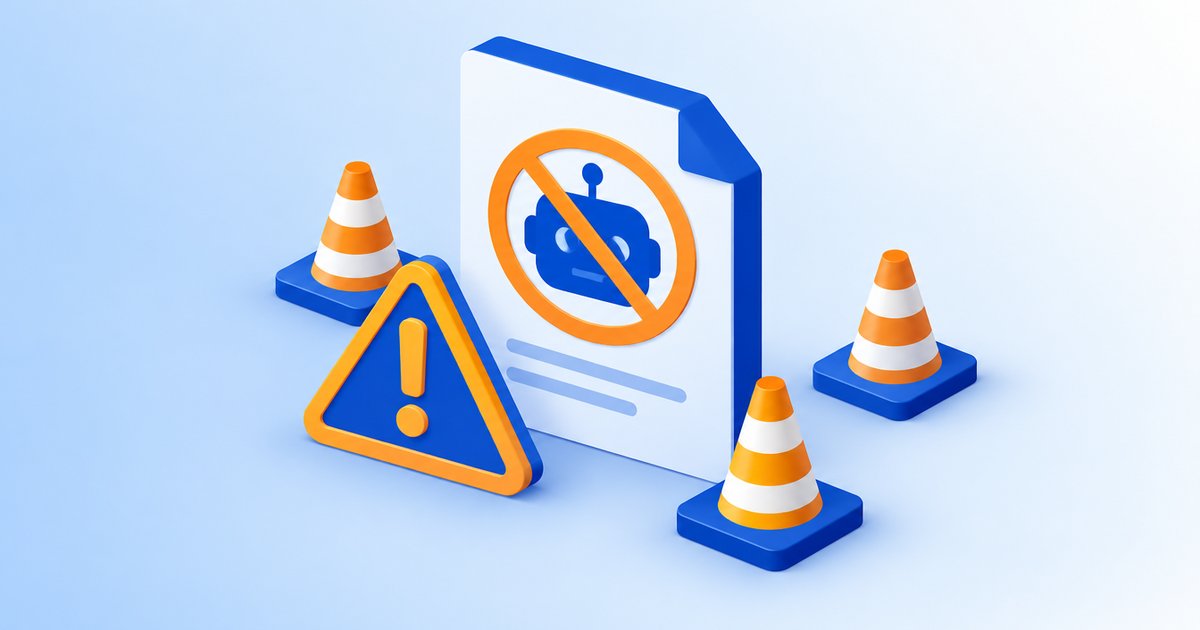
「検索に出したくないページは、robots.txtでブロックすればよい」と考える方は少なくありません。しかし、Googleのヘルプでは、ページをブロックする目的でrobots.txtを使わないよう、はっきり案内されています。
robots.txtでブロックしても、URLそのものは検索のインデックスに登録されることがあります(ページの中身は登録されません)。「検索に出したくない」だけの目的で使うと、あとから困る原因になります。
文字を白くする、小さくするだけで隠さない
ページ内の文字を、背景と同じ色にしたり、極端に小さくしたりして、見えなくしたつもりになるのも避けるべきです。Googleのヘルプでは、文字色の変更やフォントサイズの縮小では、検索による表示を防げないと説明されています。
見せたくない情報は、ページから完全に取り除きましょう。
削除ツールだけで安心して、放置しない
削除ツールで見えなくなると、問題が解決したように感じます。しかし、約6か月で効力が切れるため、元のページの対処を終えていないと、再び表示される可能性があります。
削除ツールの履歴で、非表示の期限が近づいていないかも、ときどき確認しておくと安心です。
不要になったページを、むやみに増やさない
古い情報が検索結果に残る原因として、役目を終えたページが、整理されないまま積み重なっていることがよくあります。ページを増やす前に、不要なものを整理する習慣をつけると、古い情報の問題も起きにくくなります。

再発を防ぐ|情報の更新日を記録して、検索結果を点検する

更新が必要な情報を、リストにしておく
古い情報の多くは、住所、電話番号、営業時間、料金、担当者名、取り扱い商品など、変わりやすい項目から生まれます。どのページに、どの情報が載っているかを、一覧表にしておくと、変更があったときに、直すべきページが分かります。
表計算ソフトで十分で、「ページのURL」「載っている情報」「最終更新日」の3列を作るだけでも、効果があります。
社名やサービス名で、月に1度は検索してみる
自社の社名や主要なサービス名で、自分で検索して、古い情報が出ていないかを定期的に確かめましょう。月に1度程度で十分です。
検索のたびに結果が変わることがあるため、気になるときは時間を変えて見直します。
検索結果に自社サイトが出てこない場合は、別の原因が考えられます。そのときは、次の記事の確認手順が役に立ちます。

AccessScopeで、順位と表示の変化に気づく
ページを直したあとに、検索結果での順位や表示が、どう変わったかを後から振り返るには、記録が欠かせません。順位を日々記録しておくと、更新した日と、変化が出た日を並べて確認できます。
AccessScopeは、サイトのURLを入れるだけで検索順位を自動で記録できるツールで、AccessScopeの無料プランなら10キーワードまで、クレジットカードの登録なしで試せます。
よくある質問

Q1. 削除ツールで消せば、検索結果から完全になくなりますか?
いいえ、一時的な非表示です。リクエストの有効期間は約6か月で、そのあいだに元のページを直す・消す・保護するといった対処を終えておく必要があります。
Q2. ページを直したのに、検索結果の説明文が古いままです。どうすればよいですか?
まず、サーチコンソールのURL検査から、登録のリクエストを出して、巡回を促します。それでも古い場合は、削除ツールの「検索のスニペットを消去する」で、説明文を作り直させる方法があります。
Q3. 他社のサイトに載っている自社の古い情報は、自分で消せますか?
自分では消せません。相手のサイト運営者に依頼するのが基本です。
相手が直したあとで、検索結果が古いままなら、古いコンテンツの更新ツールで更新をリクエストできます。
関連記事





まとめ|先にページ、そのあとで検索結果の更新
検索結果に古い情報が残っているときは、まず、その情報が誰のページにあるのかを見分けます。自社のページなら、内容を直す、または消すことが最優先で、削除ツールは、反映を急ぐときの一時的な手段です。
説明文だけが古い場合は、URL検査での登録のリクエストと、スニペットの消去を使い分けます。他社のページや個人情報は、相手への依頼か、Googleの窓口を使います。
robots.txtでの隠し方や、文字を見えなくするだけの対処は避け、定期的に自社名で検索して、古い情報が出ていないかを確かめてください。






コメント